Guía con capturas
Cómo crear tu cuenta de Google Analytics, paso a paso
Son unos cinco minutos. Al final te sale un código que empieza por «G-»: lo pegas en tu panel y lo demás lo hacemos nosotros. Si te atascas en algún paso, dinos en cuál contestando en tu panel y te ayudamos.
Capturas del 14 de octubre de 2026, con Google Analytics 4 en español. Google cambia sus pantallas de vez en cuando: si algo no te sale igual, el botón suele estar en el mismo sitio con otro nombre. Los números de cada captura son los de la lista de su paso.
-
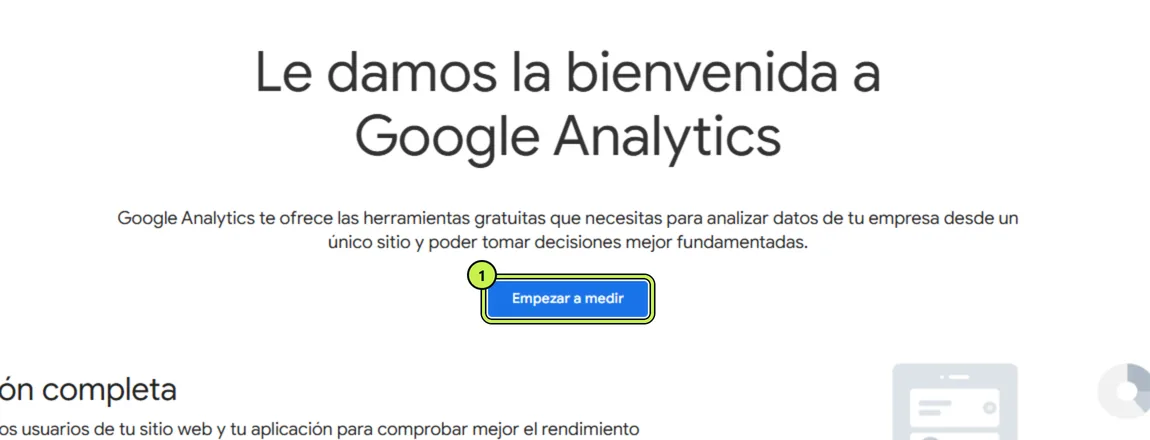
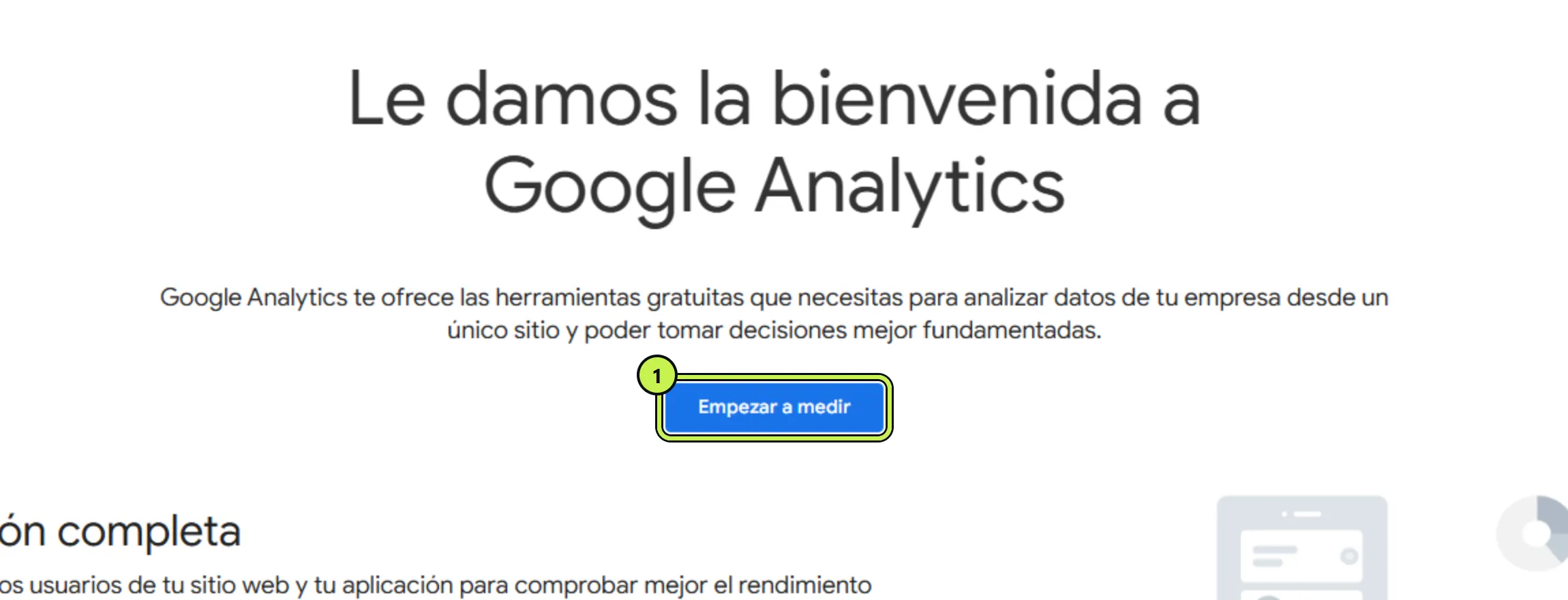
1Entra en Google Analytics
Abre analytics.google.com y entra con tu cuenta de Google. Si no tienes, créala gratis en accounts.google.com con tu correo de siempre: pulsa «Usar tu correo o número de teléfono». No hace falta abrir un Gmail.
- Pulsa «Empezar a medir».
-
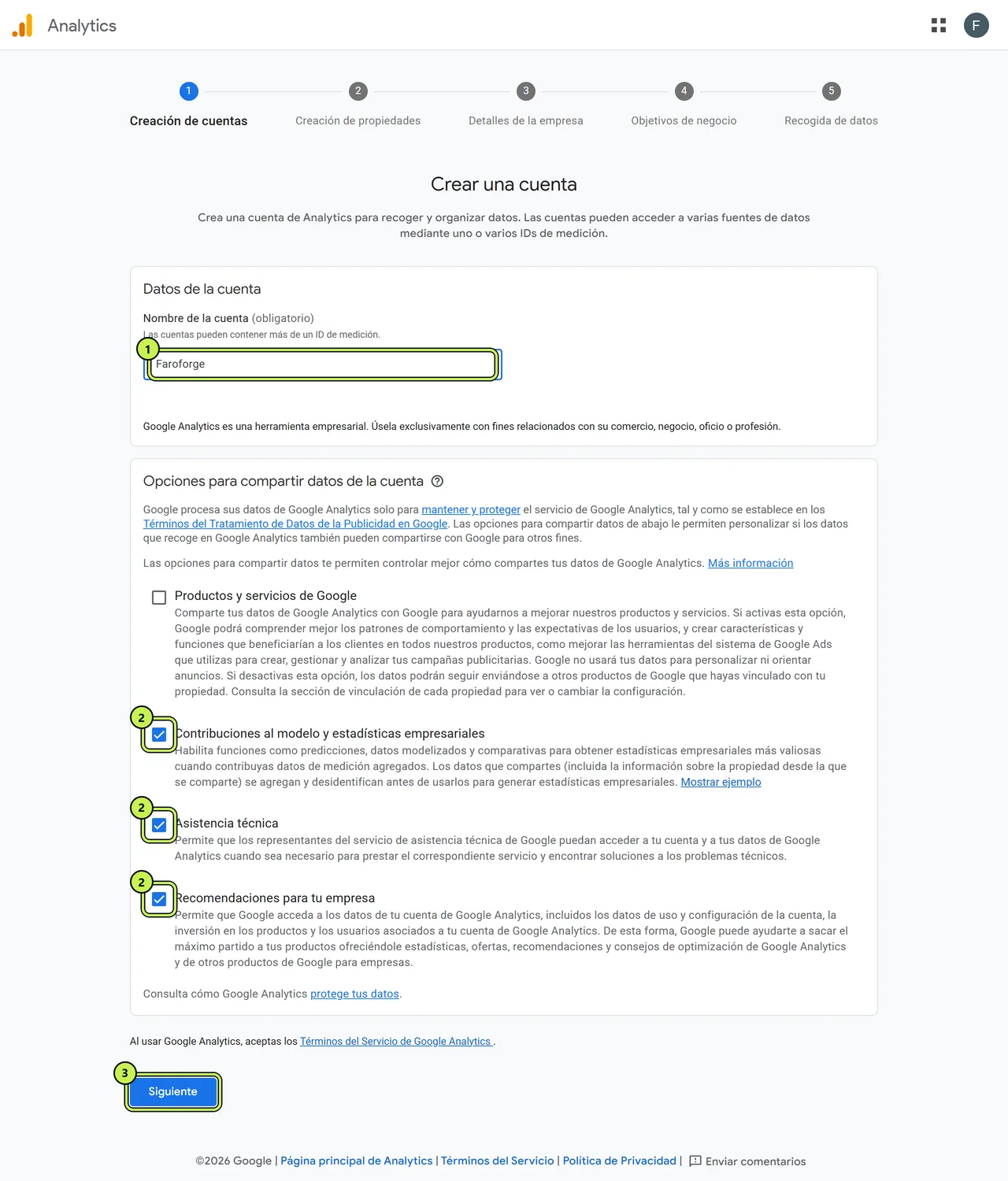
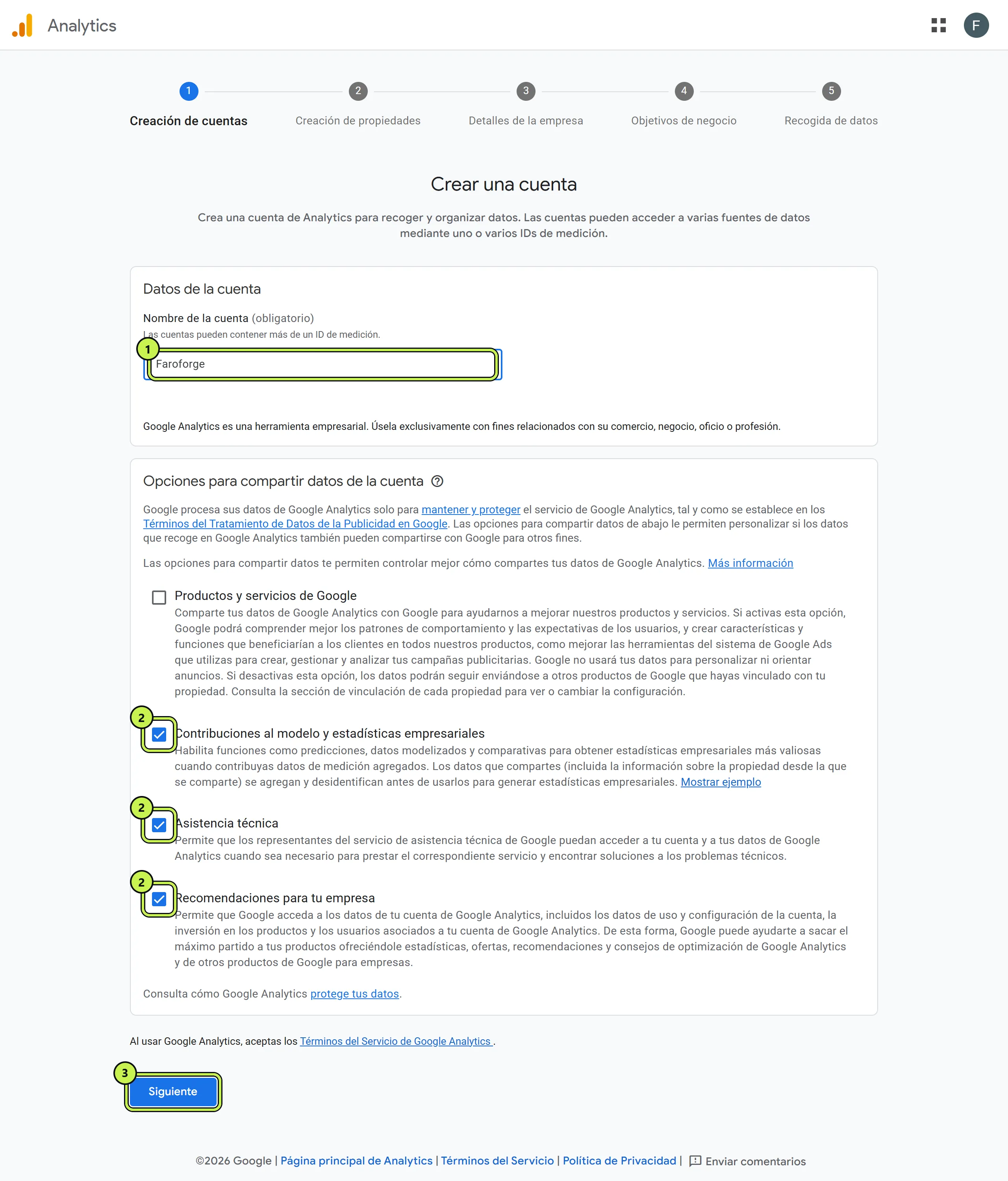
2Crea la cuenta de Google Analytics
- Escribe el nombre de tu negocio.
- Quita la marca de estas tres casillas (la primera ya viene sin marcar). Así Google no usa los datos de tus visitantes para otras cosas, que es lo que dice la política de privacidad de tu web.
- Pulsa «Siguiente».
-
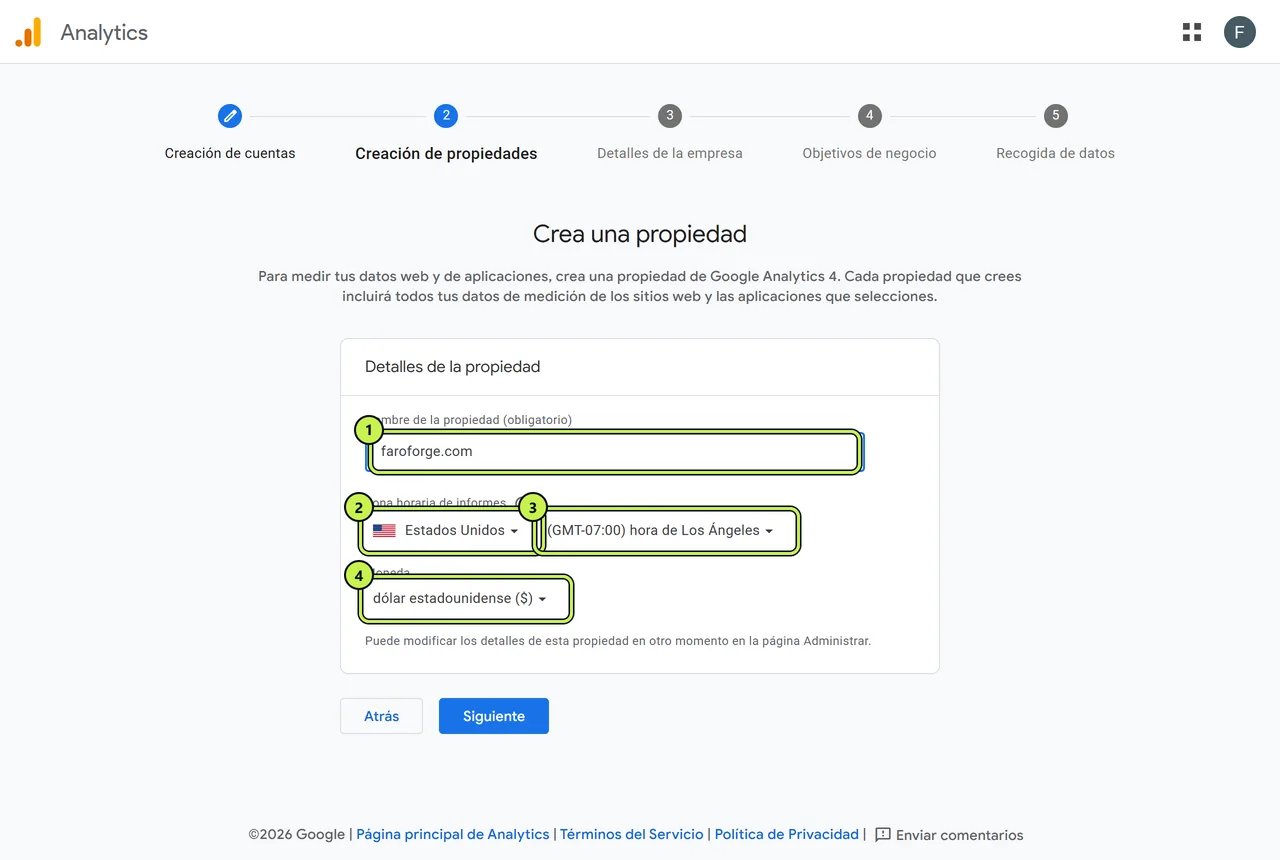
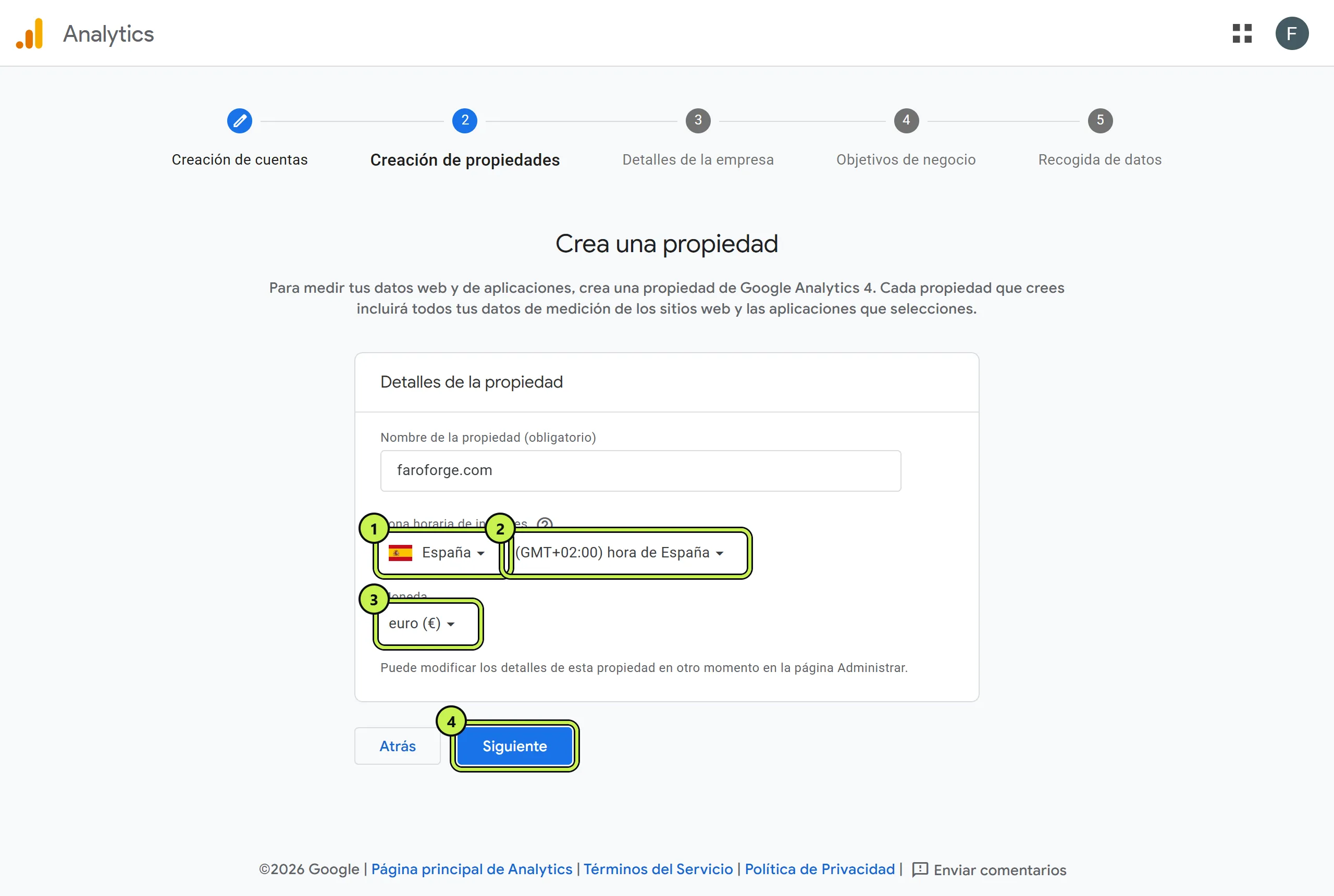
3Crea la propiedad de Google Analytics 4
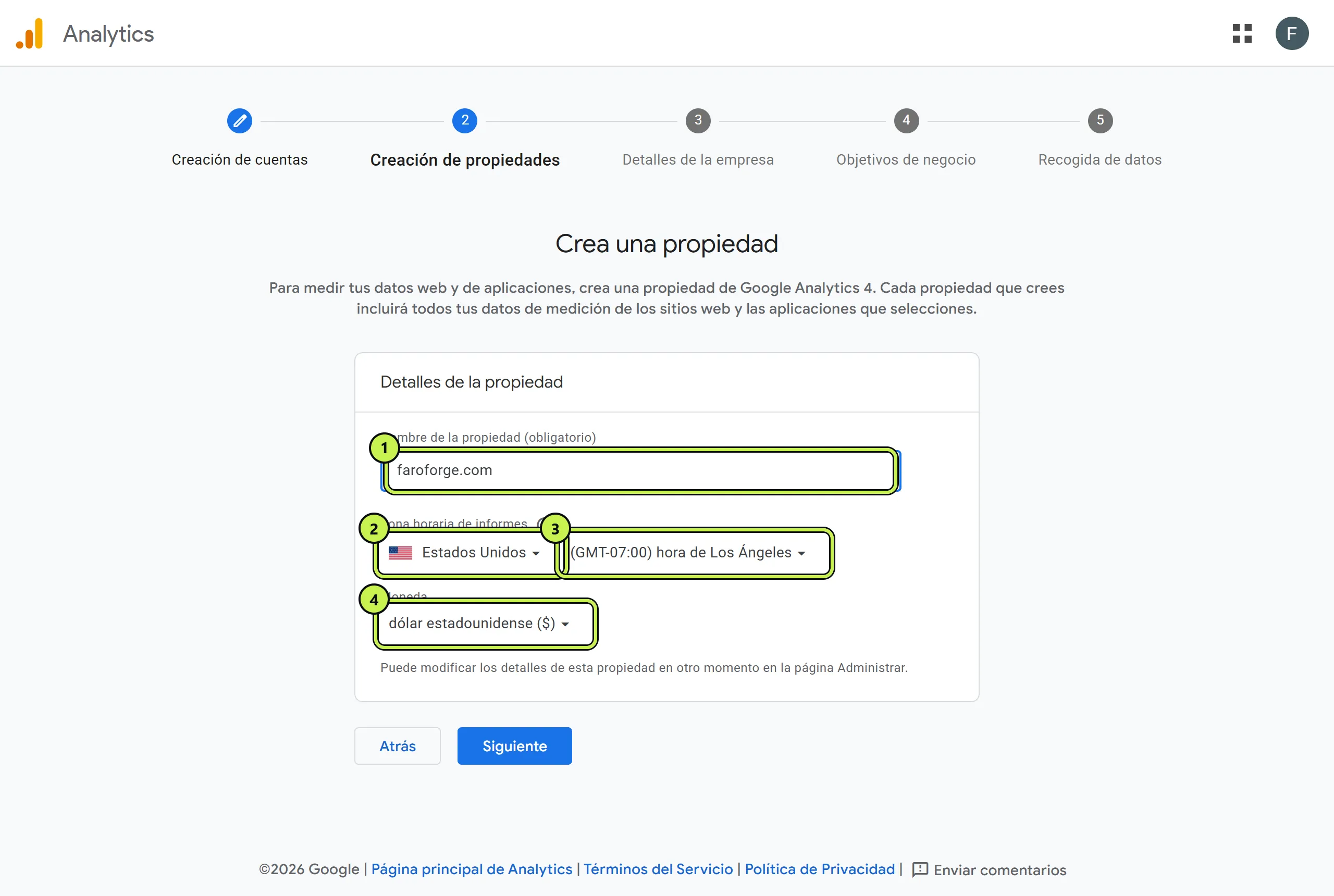
Ojo: aquí todo viene puesto en Estados Unidos. Hay que cambiar tres cosas.
- En «Nombre de la propiedad», escribe la dirección de tu web (por ejemplo, tunegocio.es).
- El país viene en Estados Unidos.
- La zona horaria, en la hora de Los Ángeles.
- La moneda, en dólares.
-
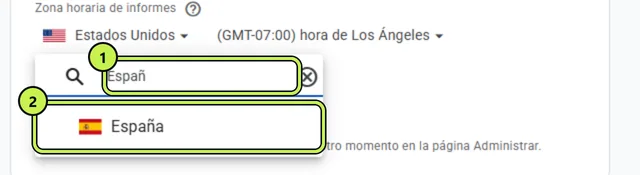
4Cambia el país a España
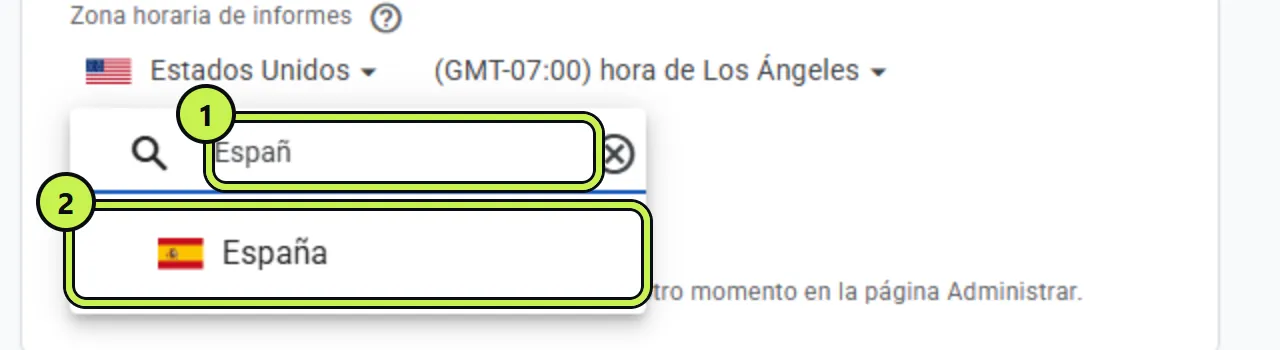
- Pulsa donde pone «Estados Unidos» y escribe «España» en el buscador.
- Pulsa «España».
-
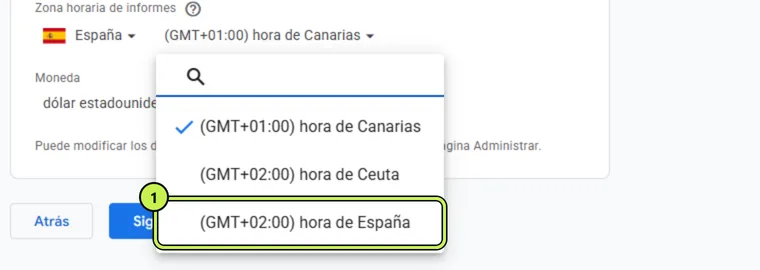
5Pon la zona horaria de España (no la de Canarias)
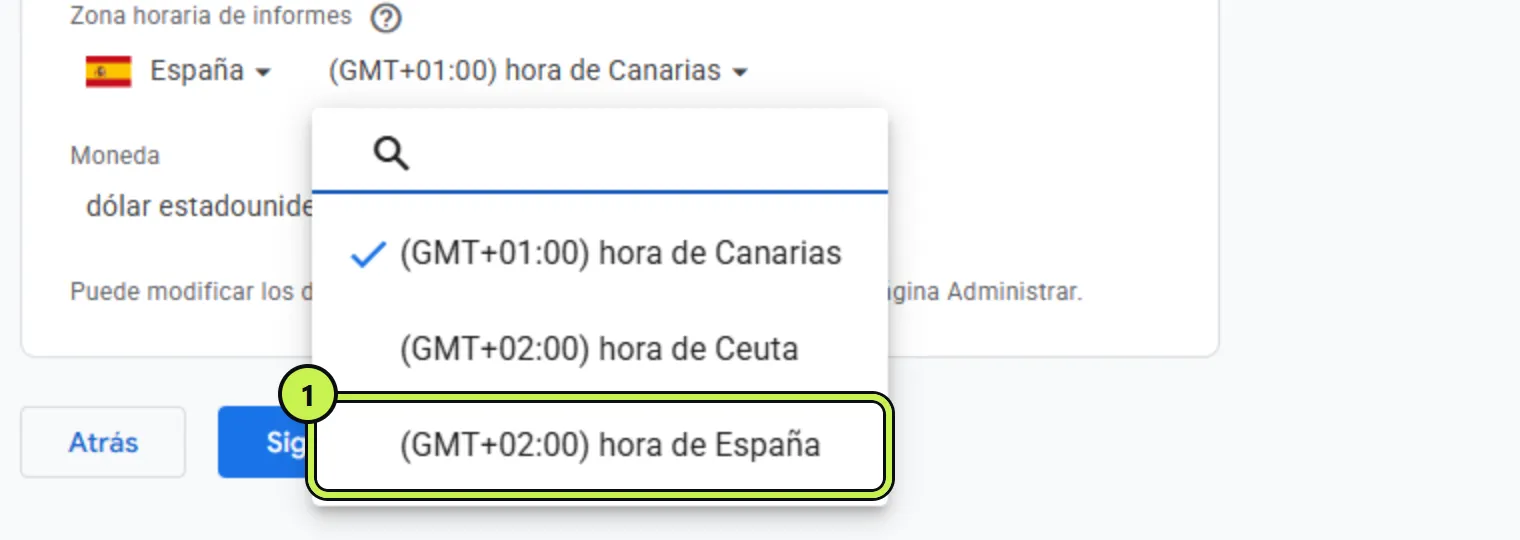
Al elegir España, Google pone sola la hora de Canarias. Si tu negocio no está en Canarias, cámbiala:
- Pulsa en la hora y elige «(GMT+02:00) hora de España». En invierno sale como GMT+01:00.
-
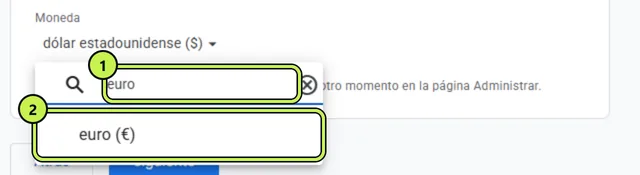
6Cambia la moneda a euro
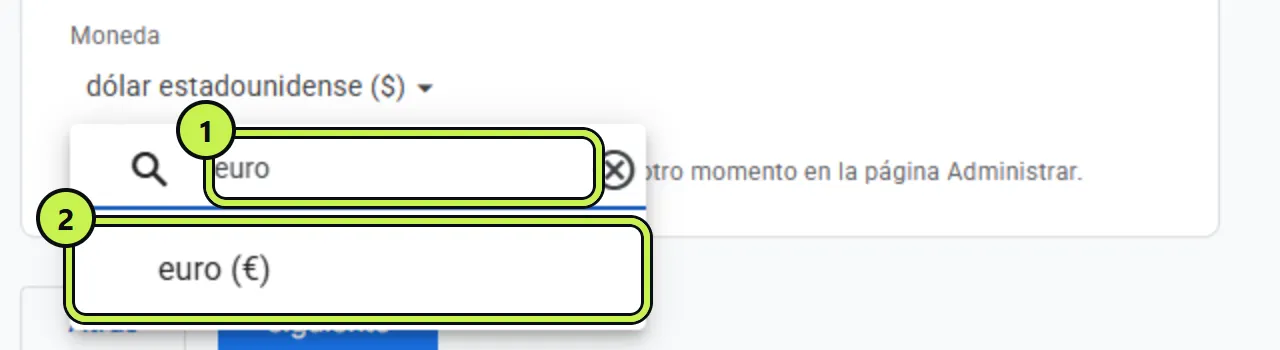
- Pulsa en «dólar estadounidense» y escribe «euro» en el buscador.
- Pulsa «euro (€)».
-
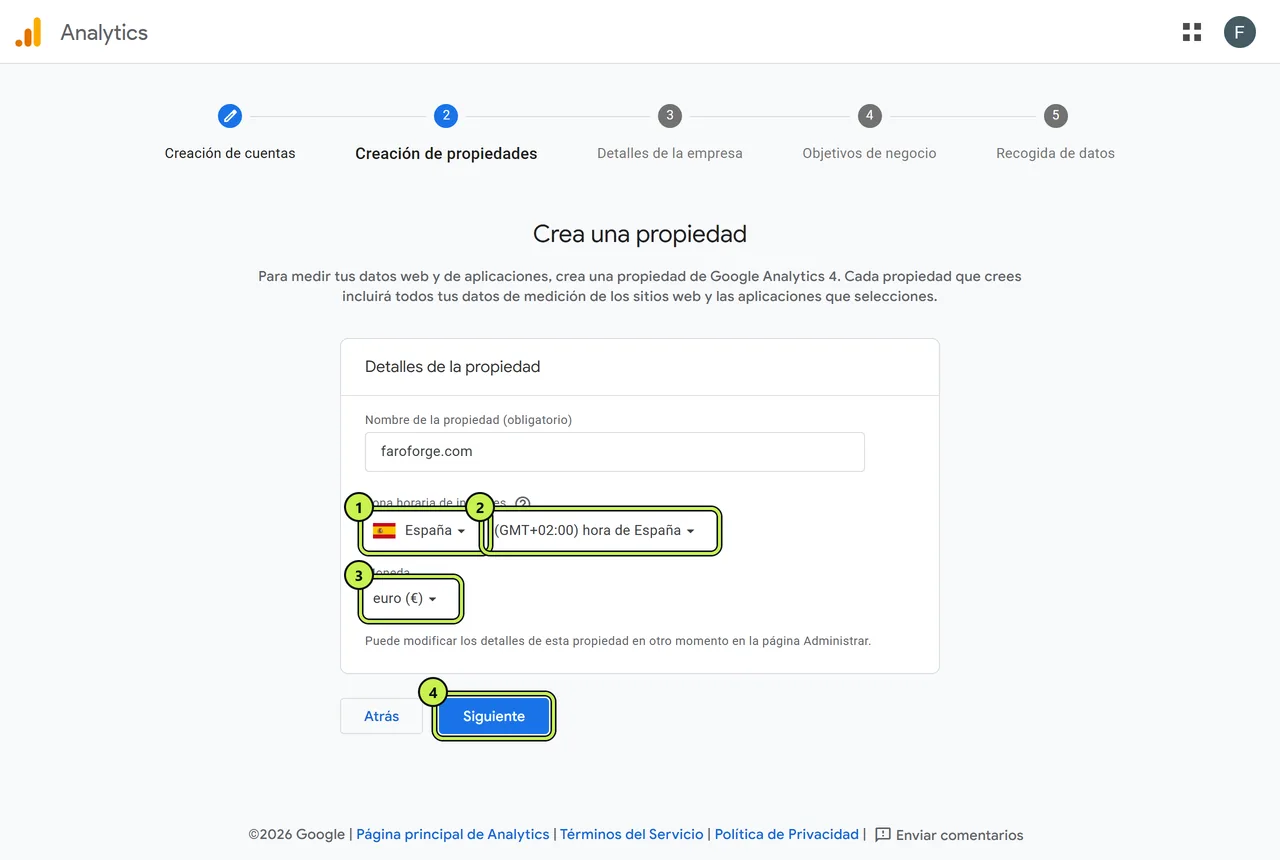
7Comprueba y sigue
Tiene que quedar así:
- País: España.
- Zona horaria: hora de España.
- Moneda: euro (€).
- Pulsa «Siguiente».
-
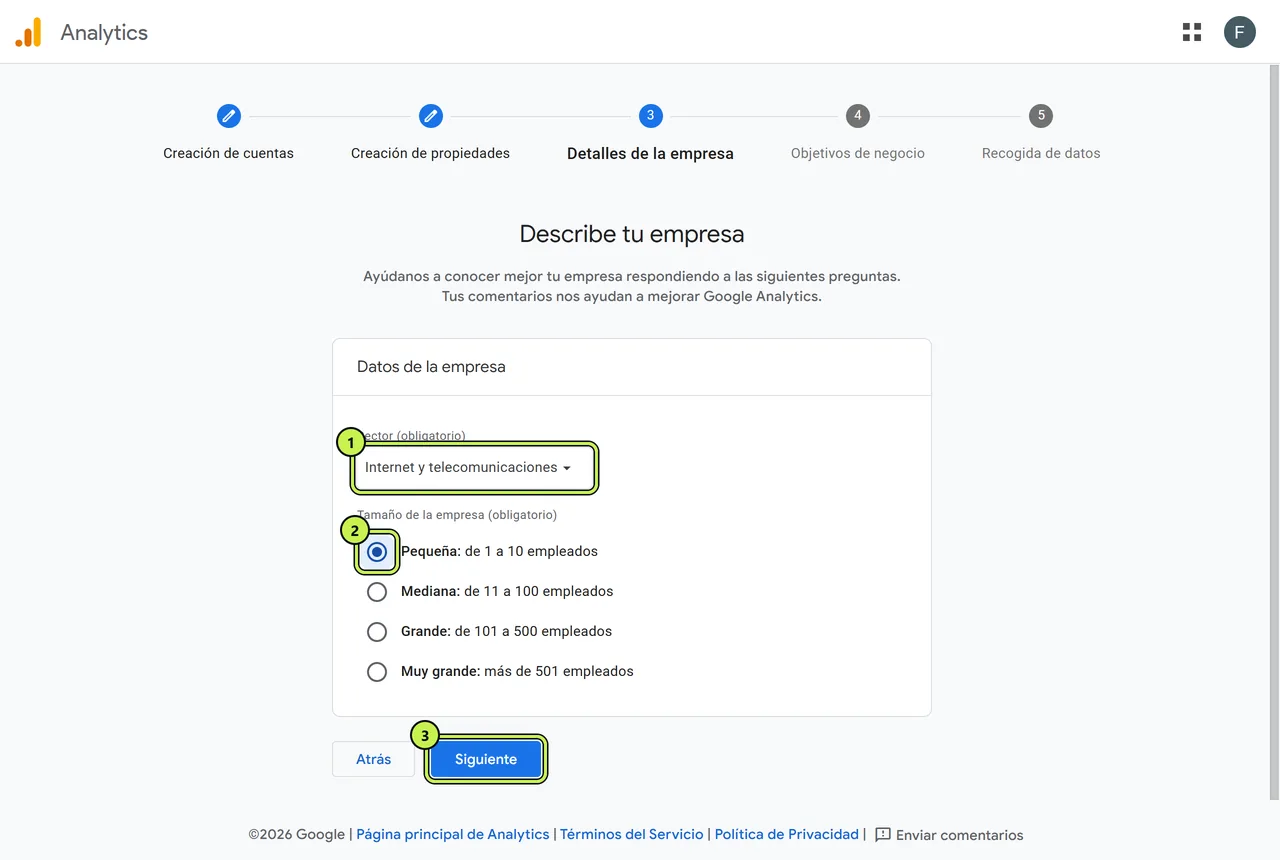
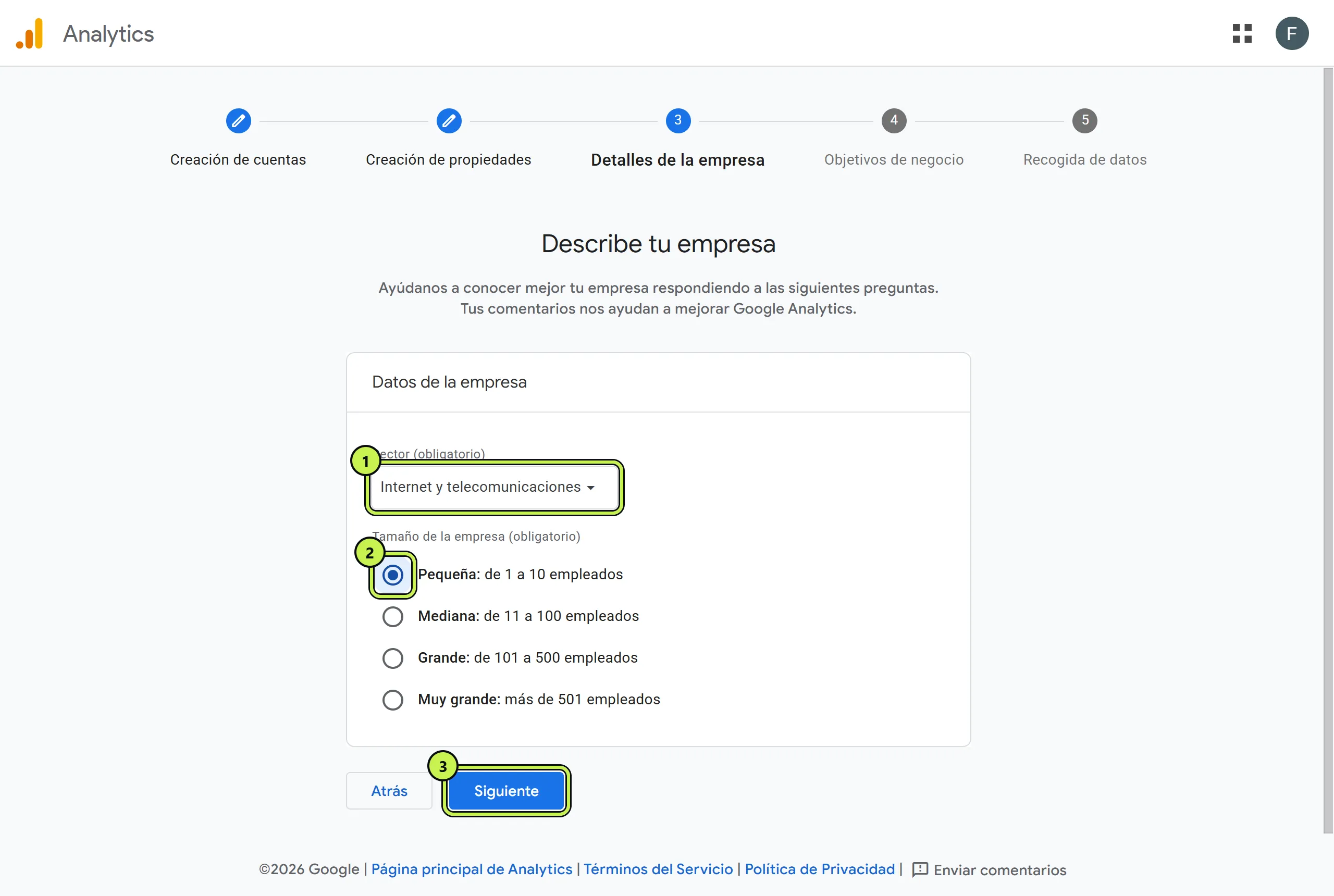
8Describe tu negocio
- En «Sector», elige el que más se parezca a lo tuyo. Si ninguno encaja, «Otra actividad empresarial».
- En tamaño, el tuyo: casi siempre «Pequeña».
- Pulsa «Siguiente».
-
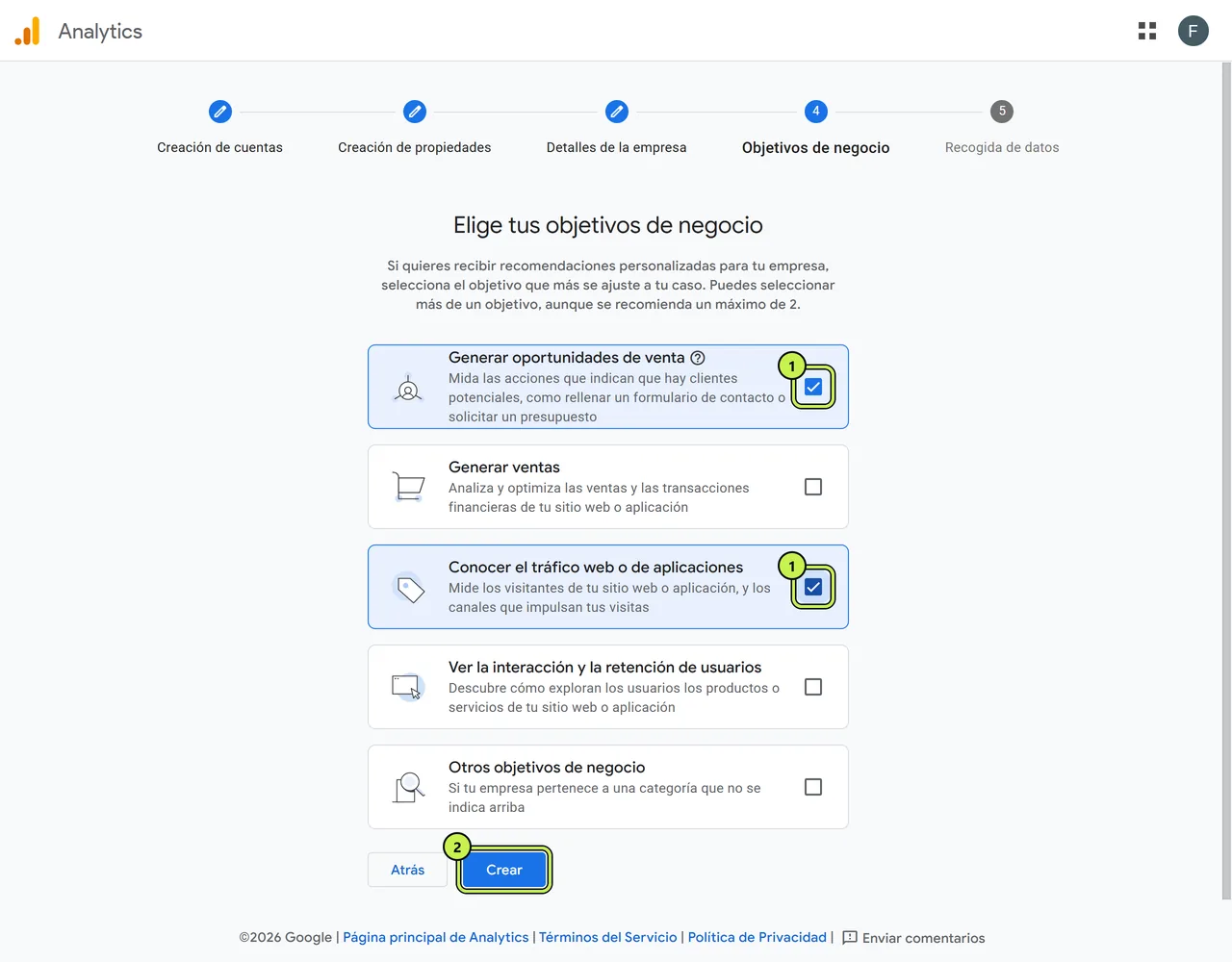
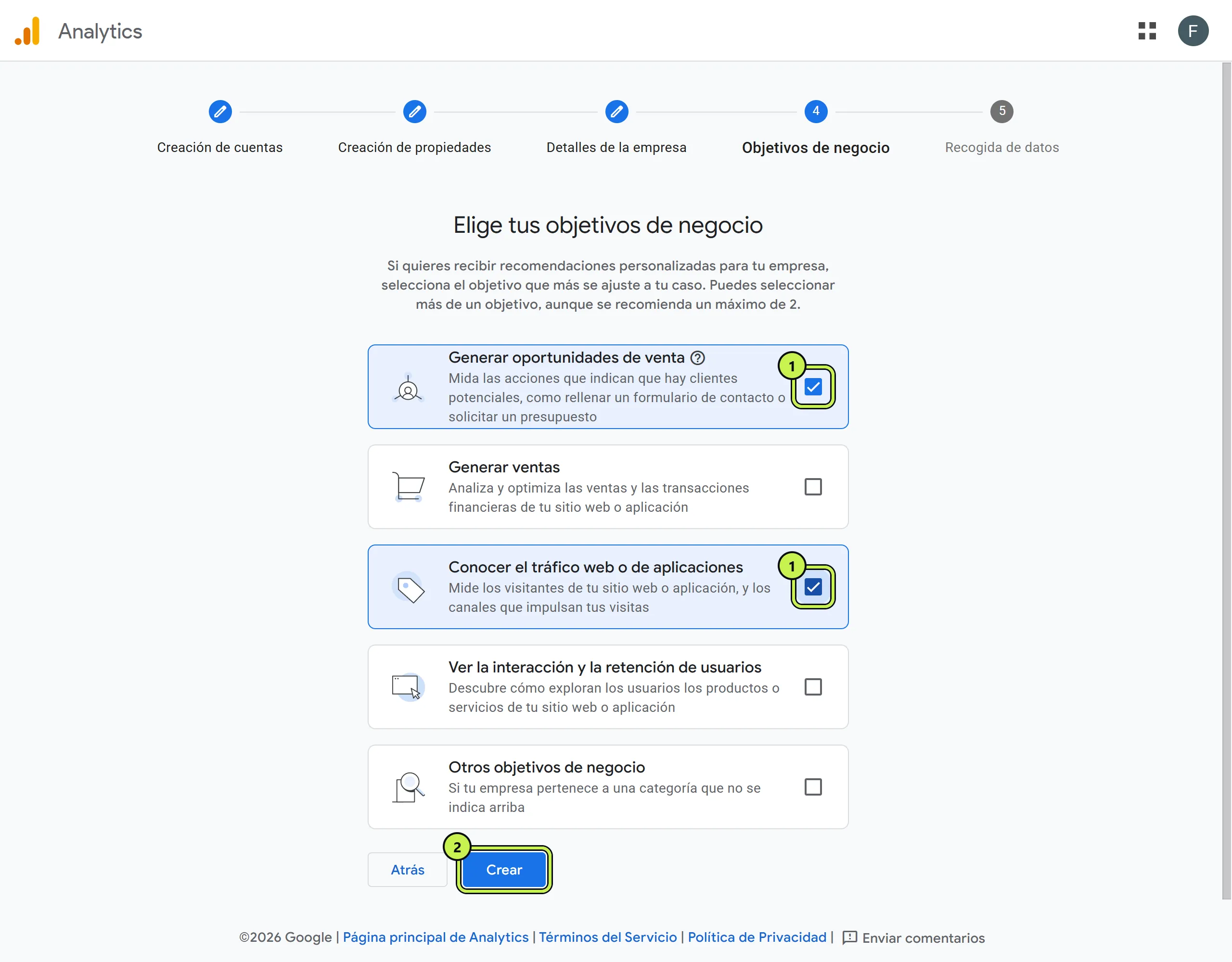
9Elige para qué lo quieres
- Marca «Generar oportunidades de venta» y «Conocer el tráfico web o de aplicaciones».
- Pulsa «Crear».
Puedes marcar otros si te encajan, como «Ver la interacción y la retención de usuarios»: Google recomienda dos como mucho. Esto solo decide qué informes te enseña Google al entrar, y se puede cambiar después.
-
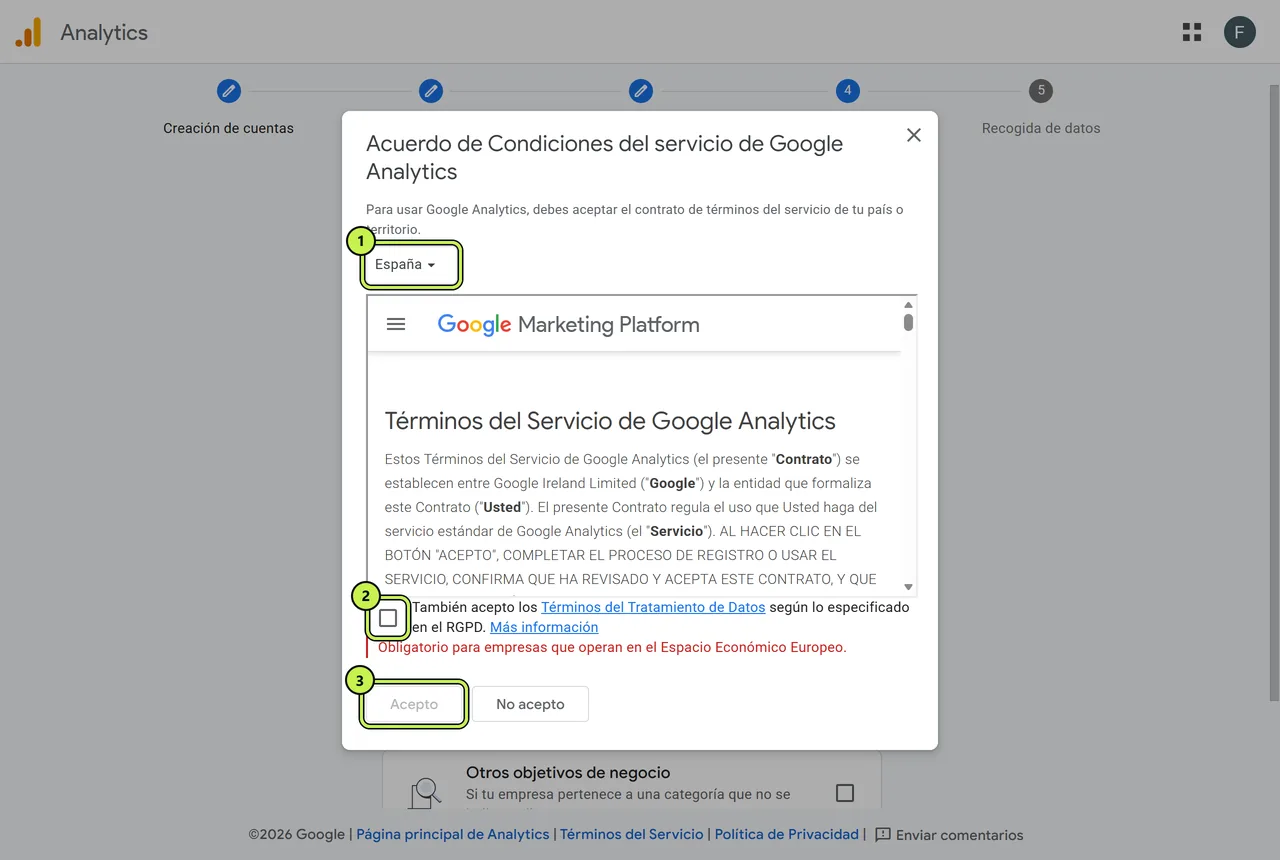
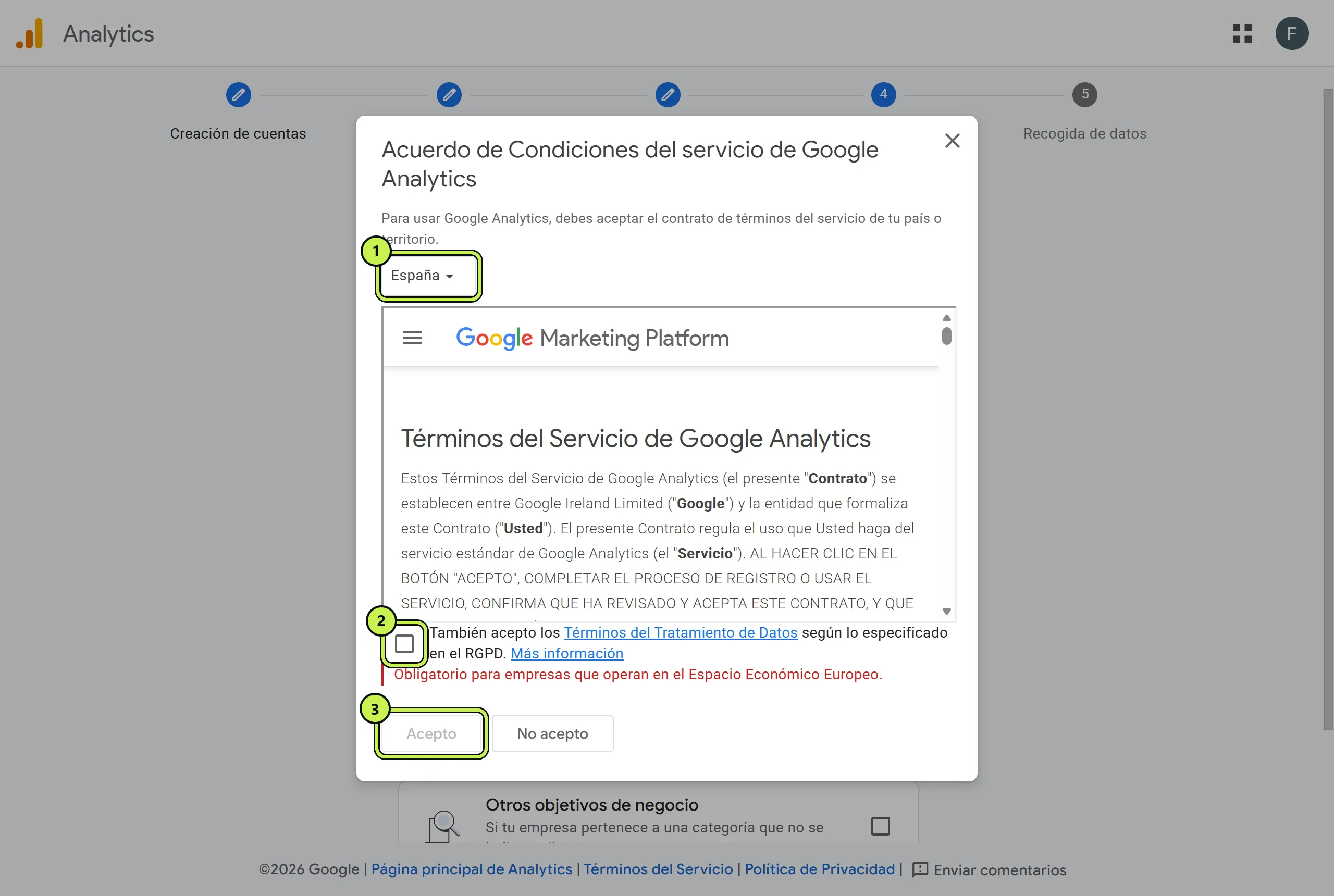
10Acepta las condiciones de Google Analytics
- Arriba, cambia «Estados Unidos» por «España»: pulsa, escribe y elige, como antes.
- Marca la casilla «También acepto los Términos del Tratamiento de Datos…». Es obligatoria en Europa.
- Pulsa «Acepto».
Dentro del recuadro de las condiciones puede salir un aviso de cookies en inglés: no hace falta tocarlo.
-
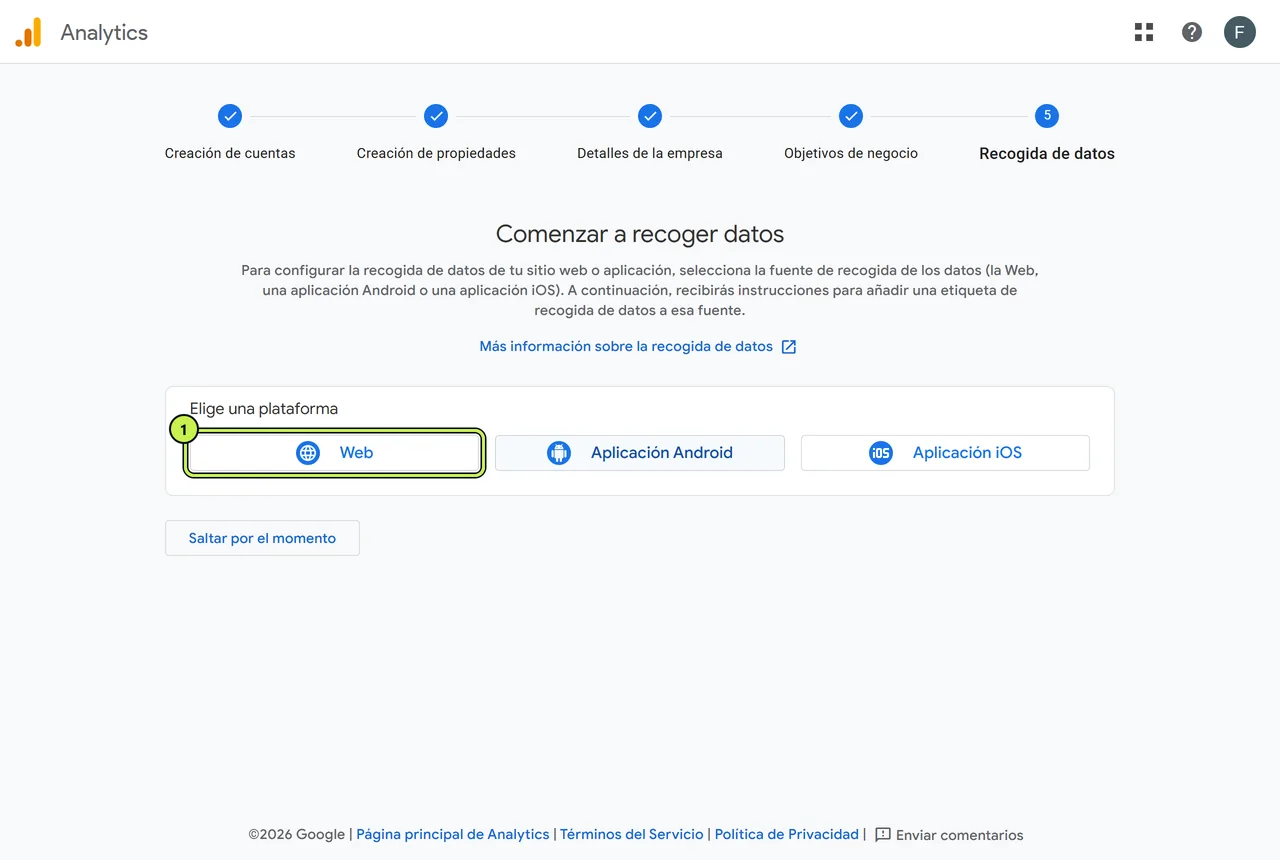
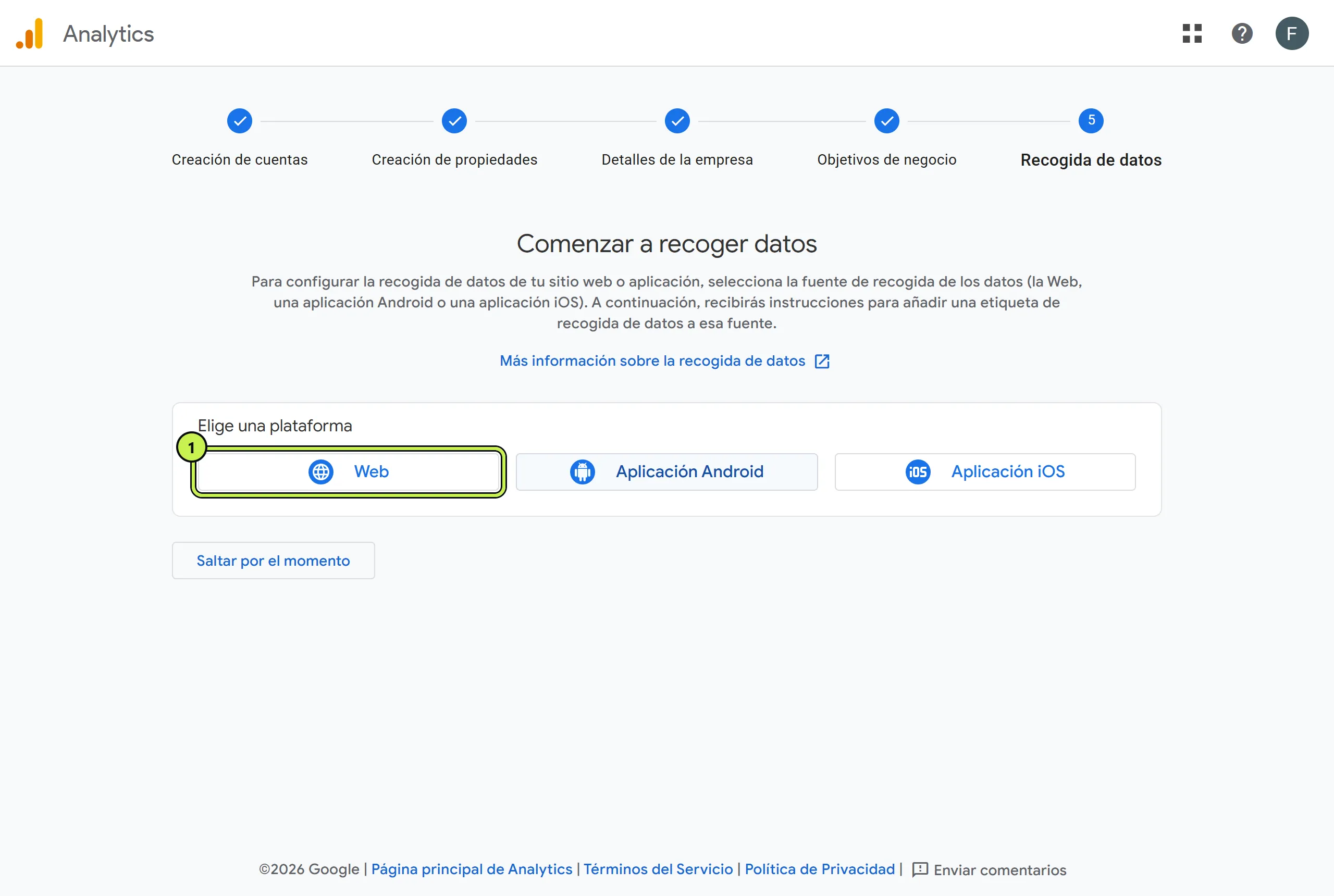
11Elige «Web»
- Pulsa «Web».
-
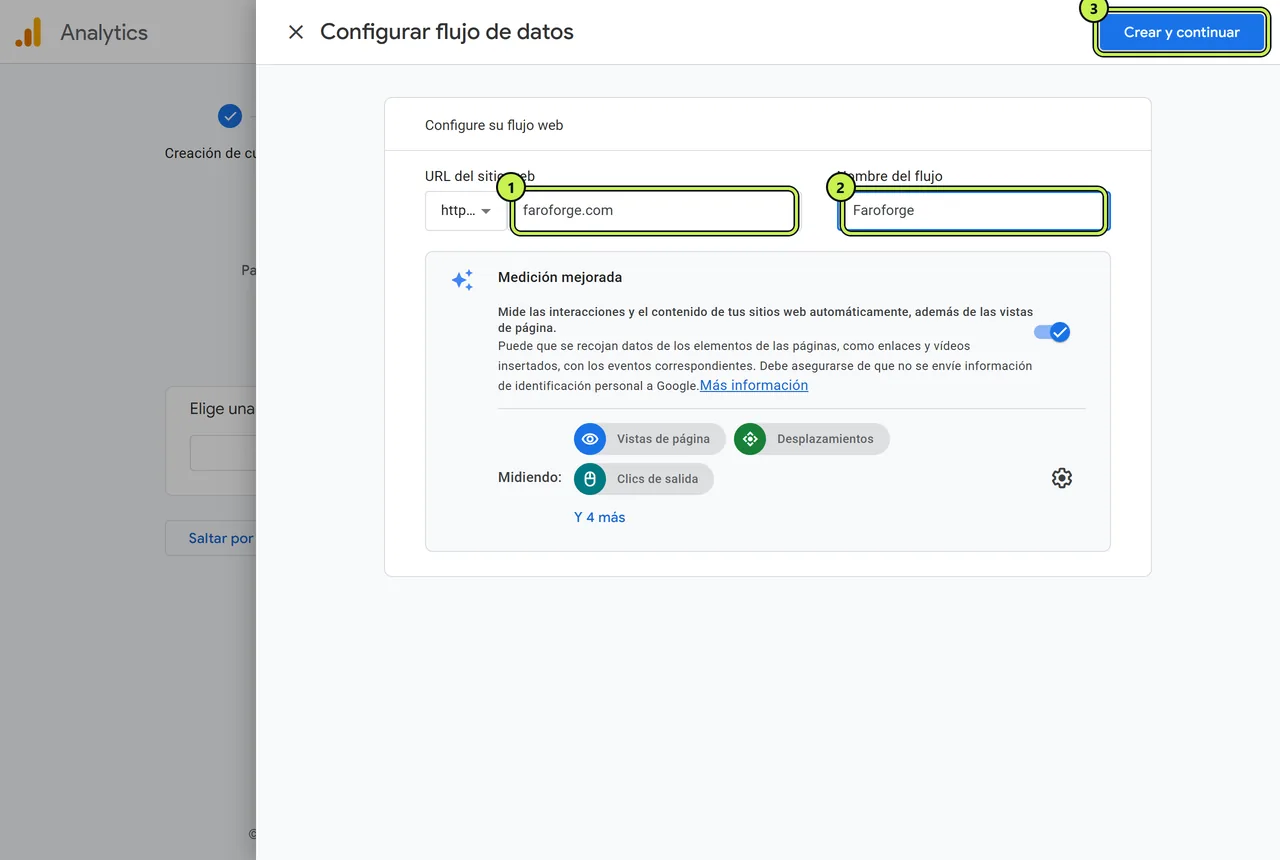
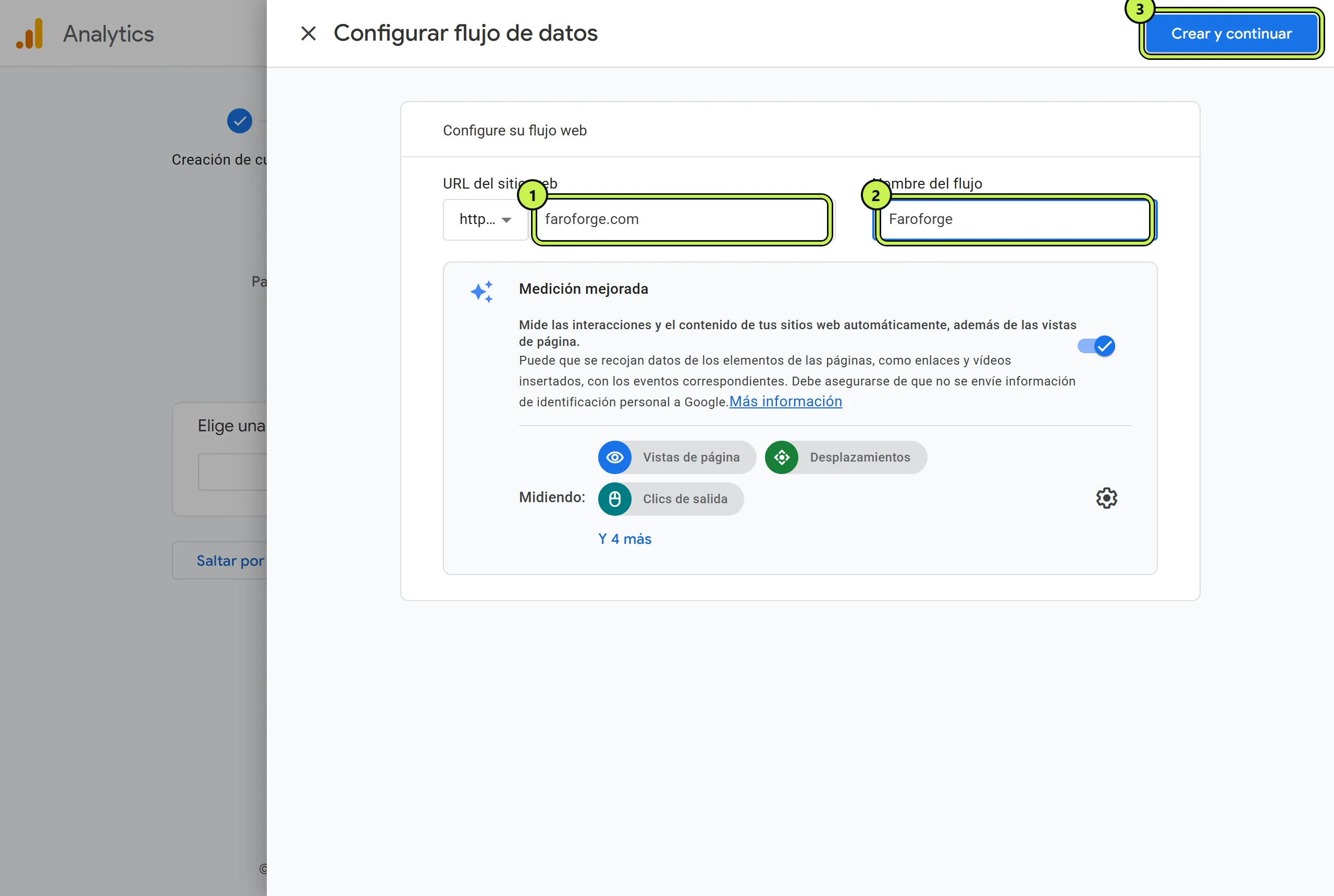
12Configura el flujo de datos web
- En «URL del sitio web», la dirección de tu web sin «https://» (por ejemplo, tunegocio.es).
- En «Nombre del flujo», el nombre de tu negocio.
- Pulsa «Crear y continuar», arriba a la derecha.
-
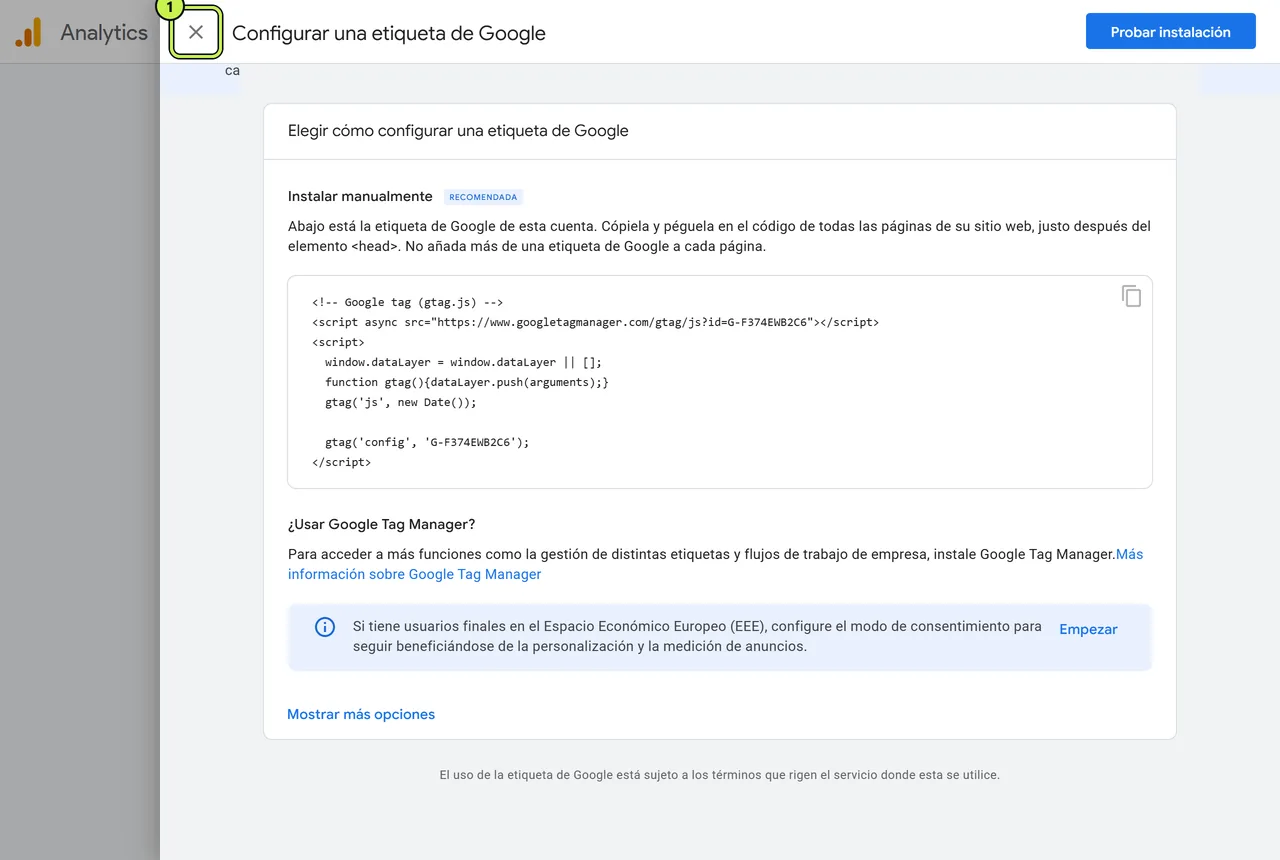
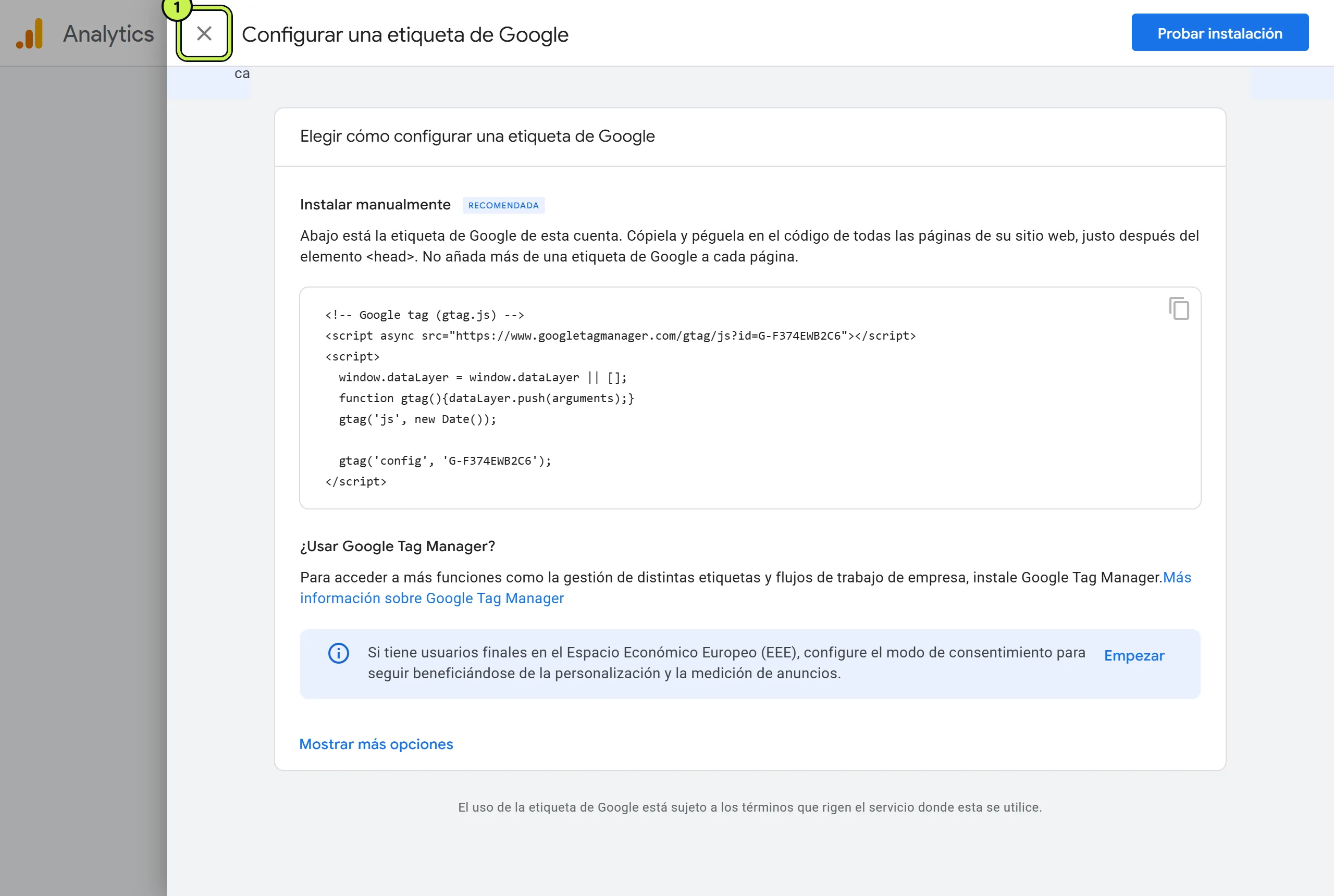
13Si sale una ventana con código, ciérrala
Puede salir «Configurar una etiqueta de Google», con un bloque de código. No tienes que hacer nada con él: lo ponemos nosotros.
- Ciérrala con la X, arriba a la izquierda.
-
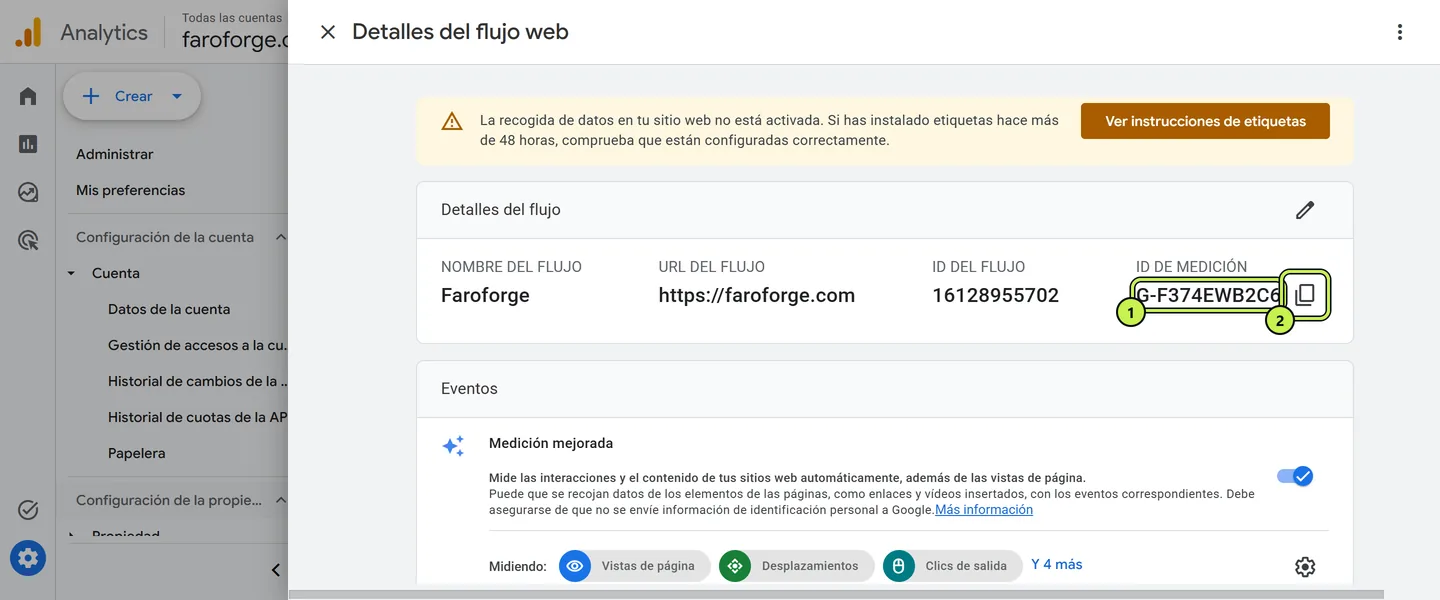
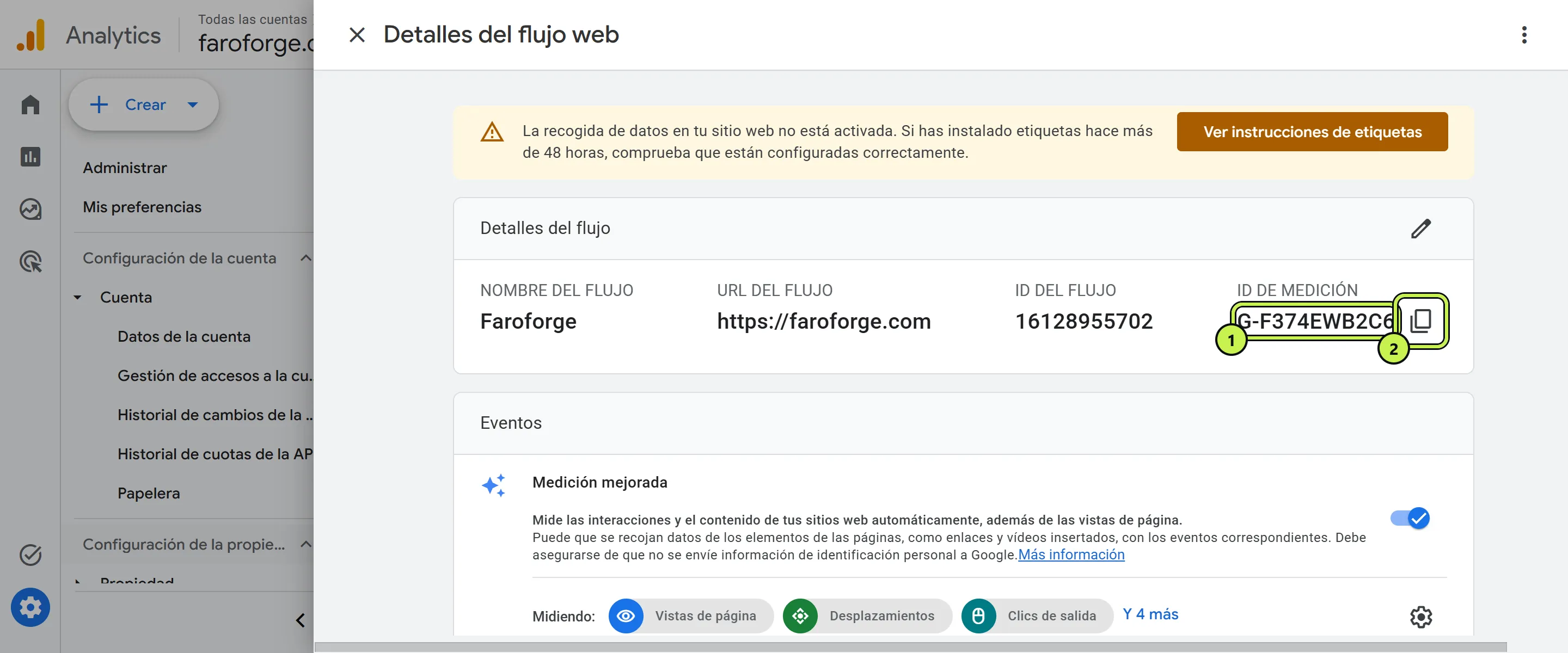
14Copia tu ID de medición (el código G-)
Sale «Detalles del flujo web». Arriba a la derecha está el ID de medición: empieza por «G-».
- Este es tu código.
- Pulsa este botón para copiarlo.
Ahora vuelve a tu panel, entra en «Mis cambios» y pégalo contestando al mensaje de Analytics. Ya está: lo demás lo hacemos nosotros, con el aviso de cookies que pide la ley.
Cómo dar acceso a tu Google Analytics (añadir un usuario)
En vez de pasarnos el código, puedes darnos acceso como Editor: puede cambiar los ajustes, pero no puede añadir ni quitar a nadie, y nos lo quitas cuando quieras. También te lo pediremos si ya tenías Analytics, para revisar sus ajustes. Primero haz los pasos 1 a 13 de arriba, y después:
-
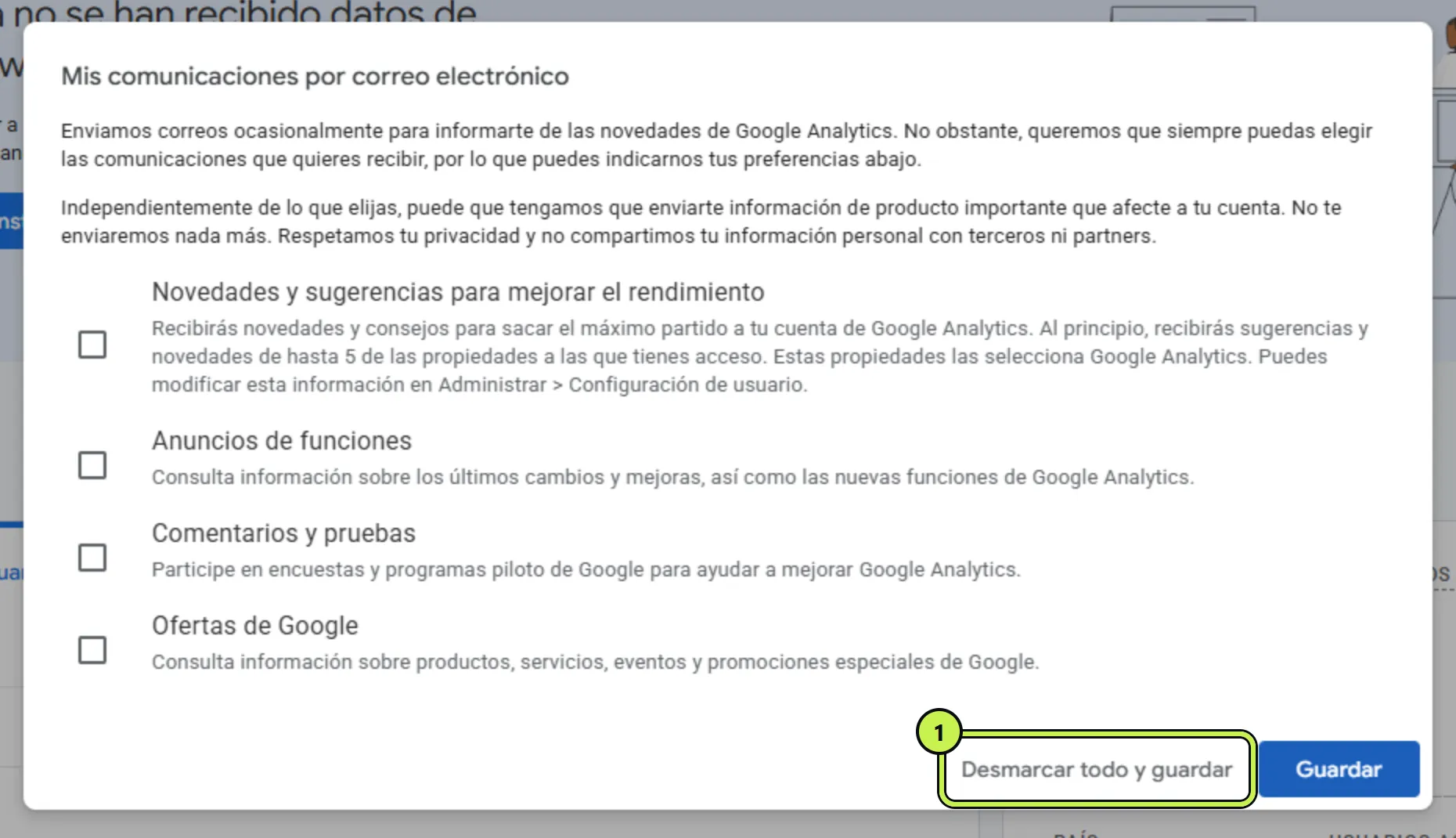
ASi te sale la ventana de correos
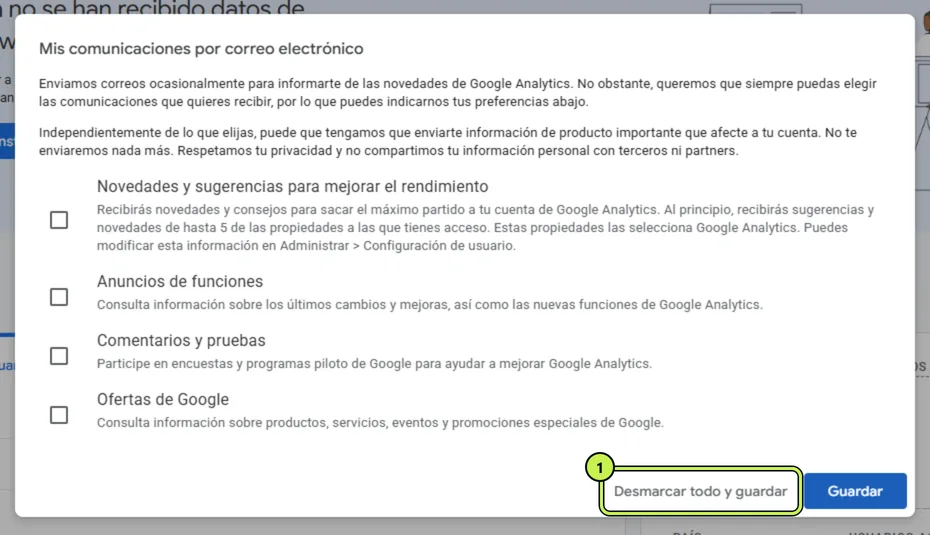
La primera vez puede salir «Mis comunicaciones por correo electrónico».
- Pulsa «Desmarcar todo y guardar», para que Google no te llene el correo.
-
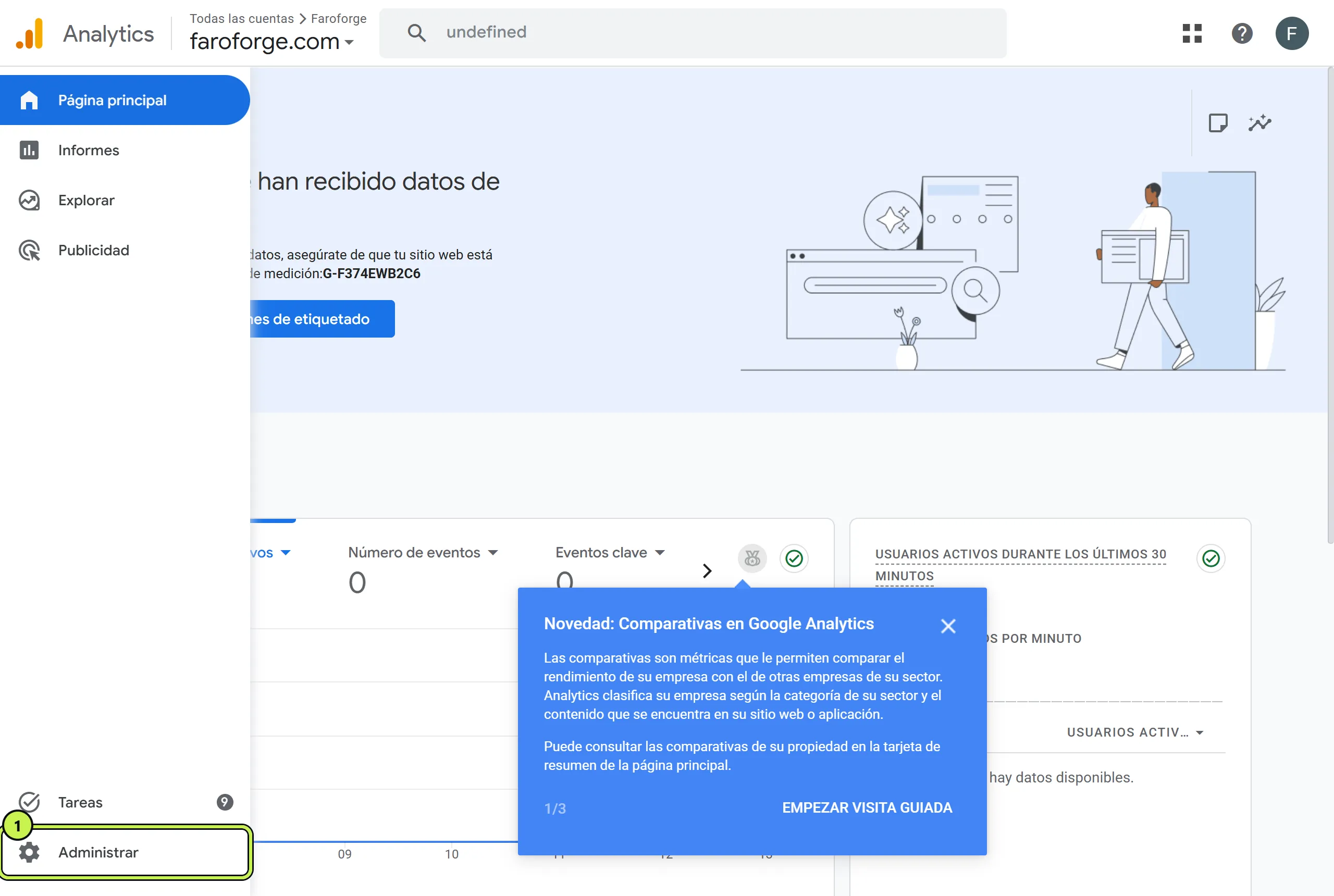
BEntra en «Administrar»
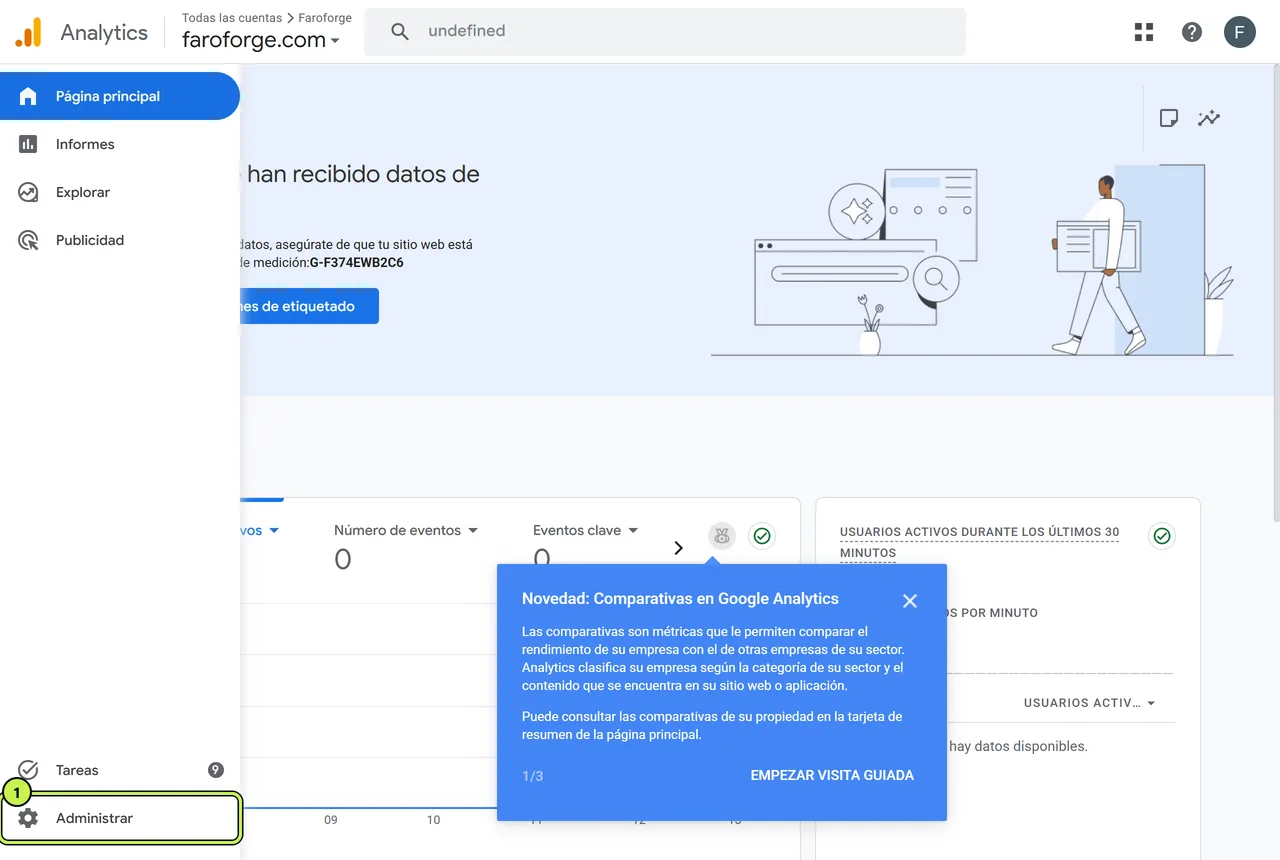
Si salen avisos de novedades de Google, ciérralos con su X.
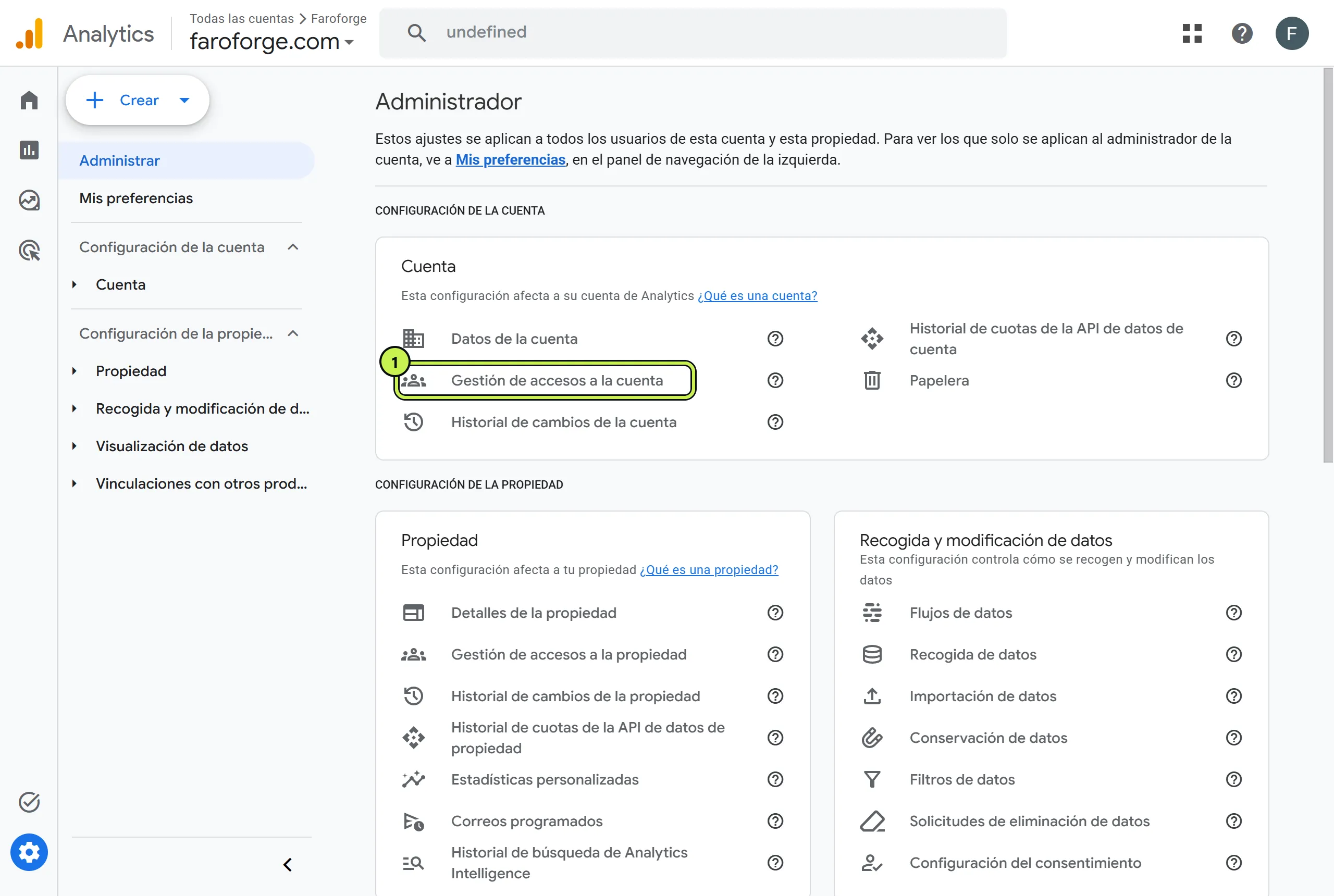
- Pulsa «Administrar»: la rueda de abajo del todo, a la izquierda.
-
CAbre «Gestión de accesos a la cuenta»
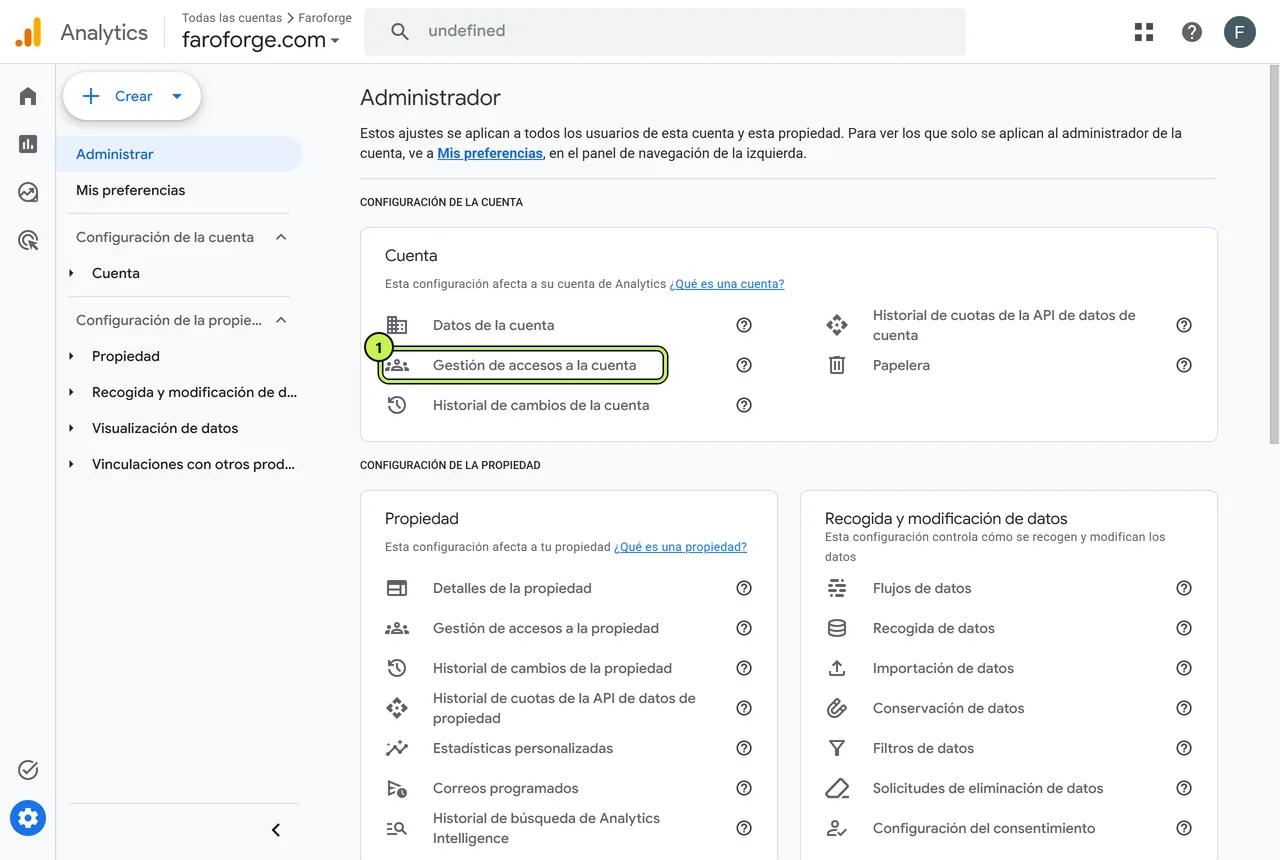
- En el bloque «Cuenta», pulsa «Gestión de accesos a la cuenta».
-
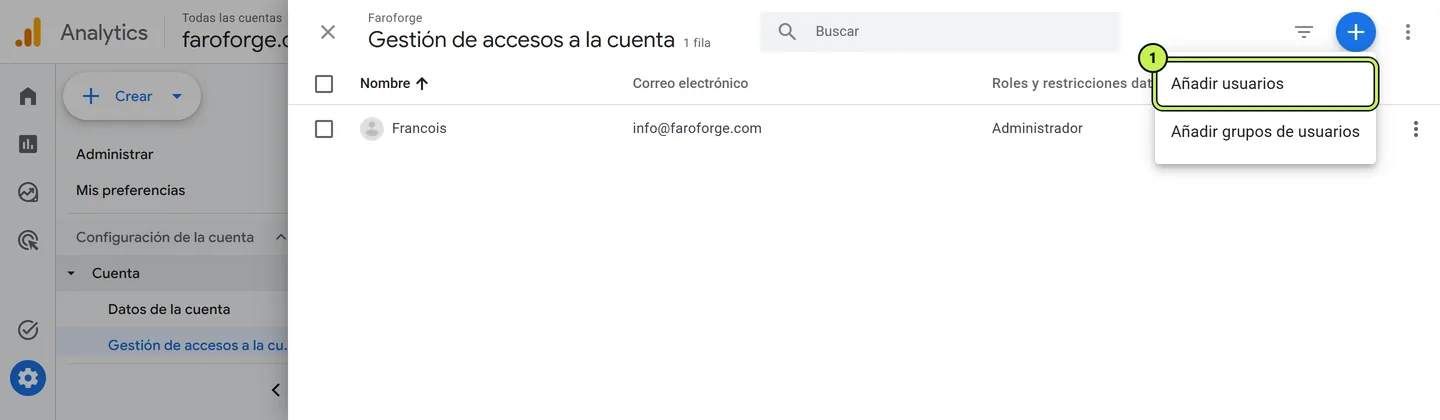
DAñade un usuario
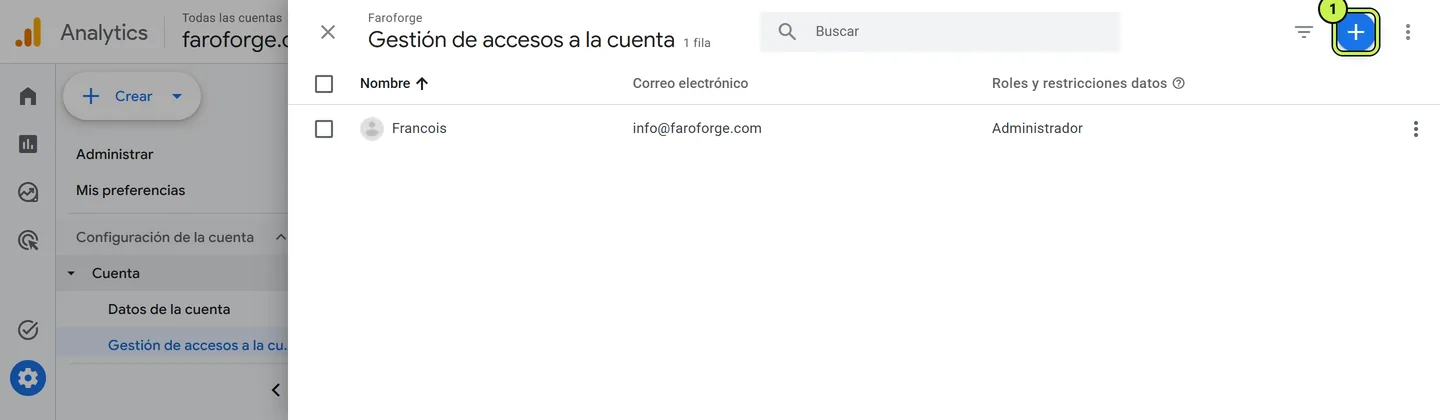
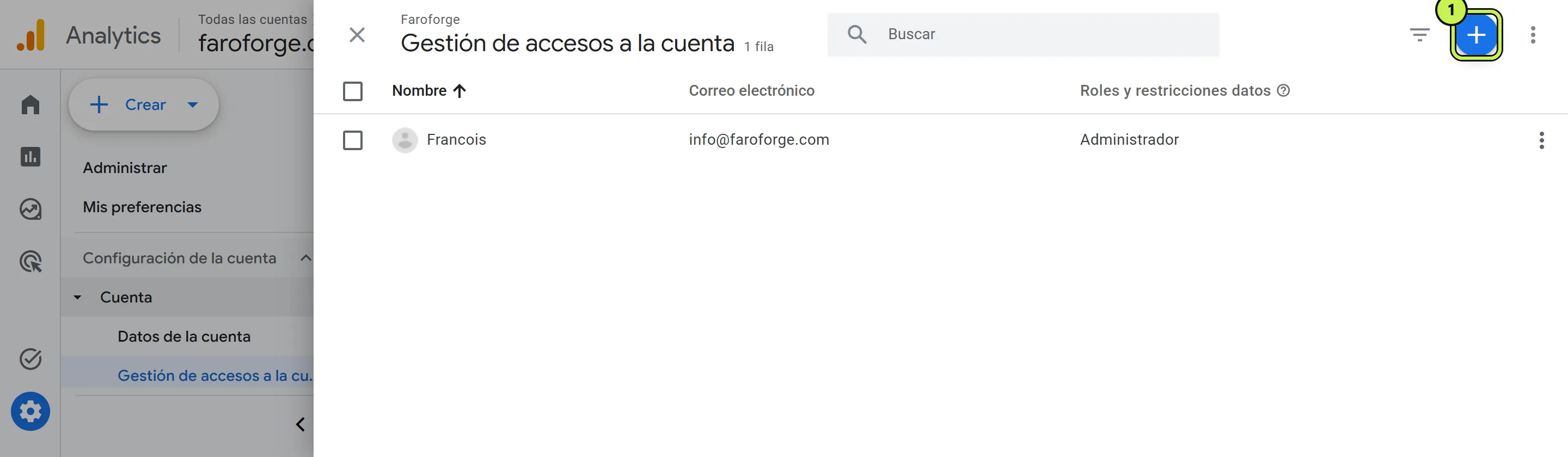
- Pulsa el botón azul «+», arriba a la derecha.
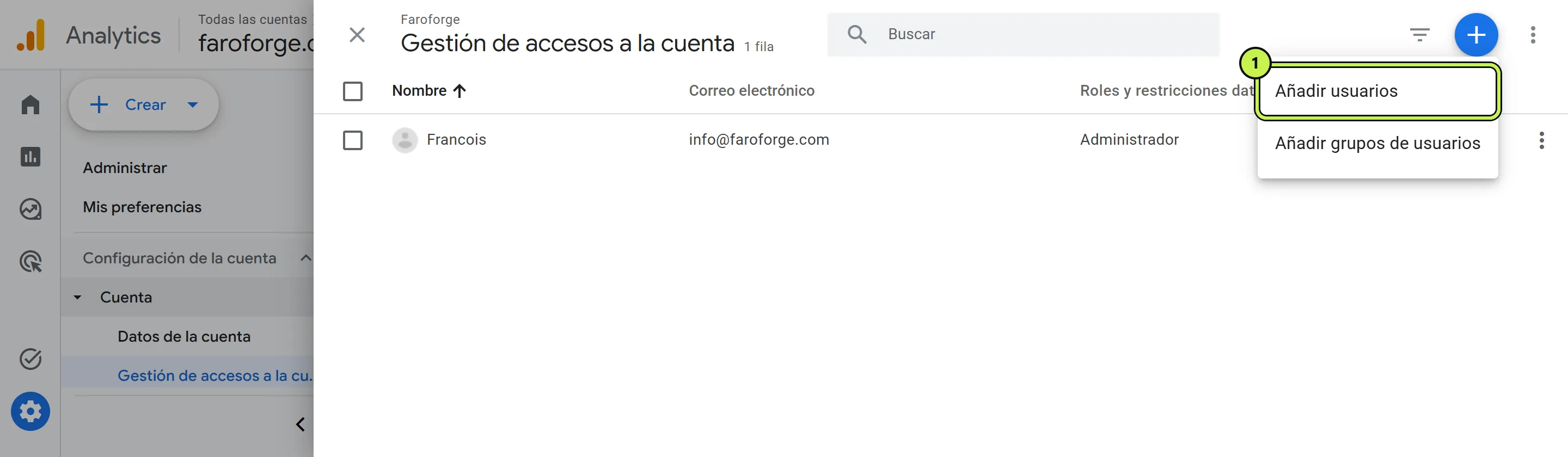
- Pulsa «Añadir usuarios».
-
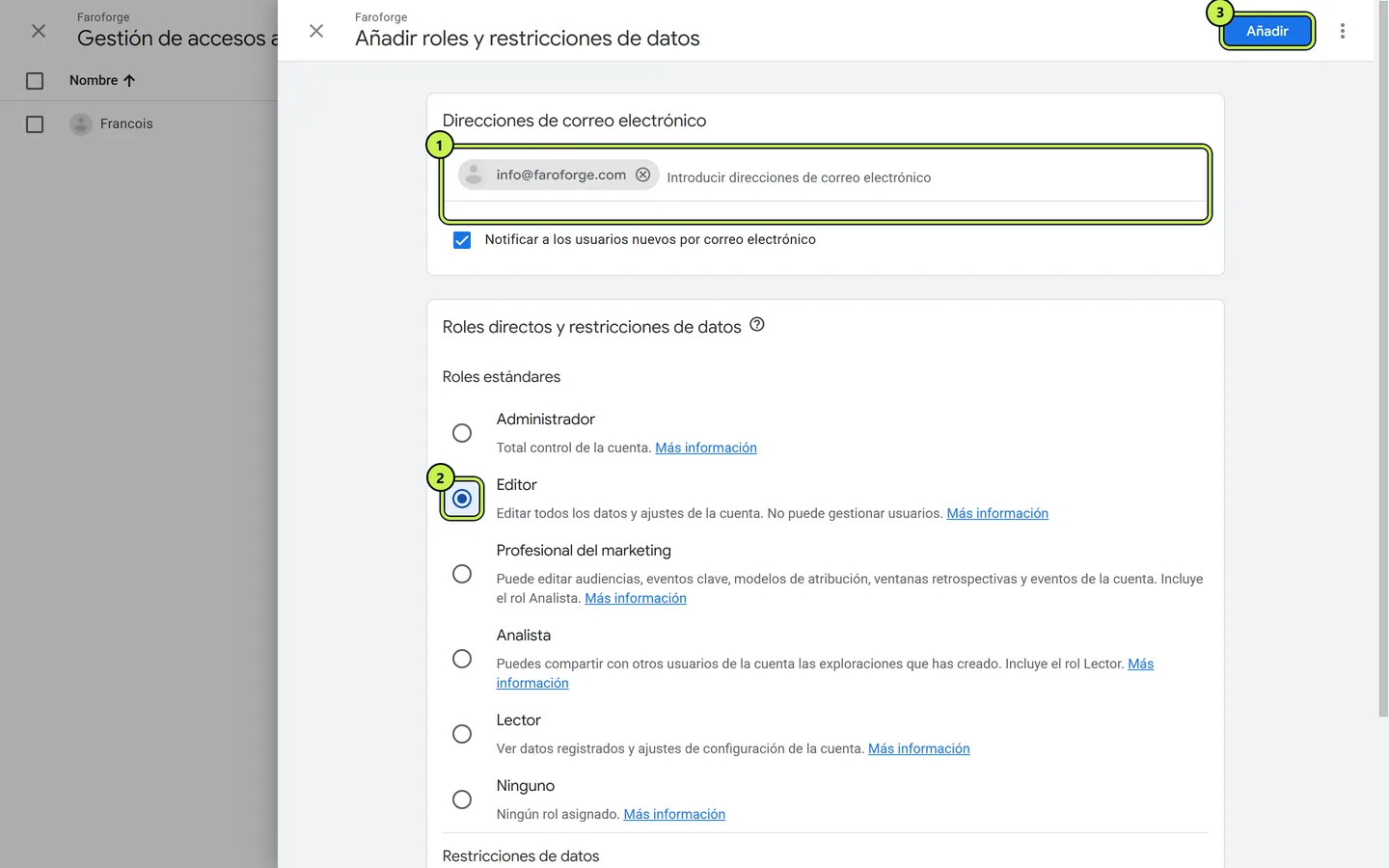
EEscribe nuestro correo y elige «Editor»
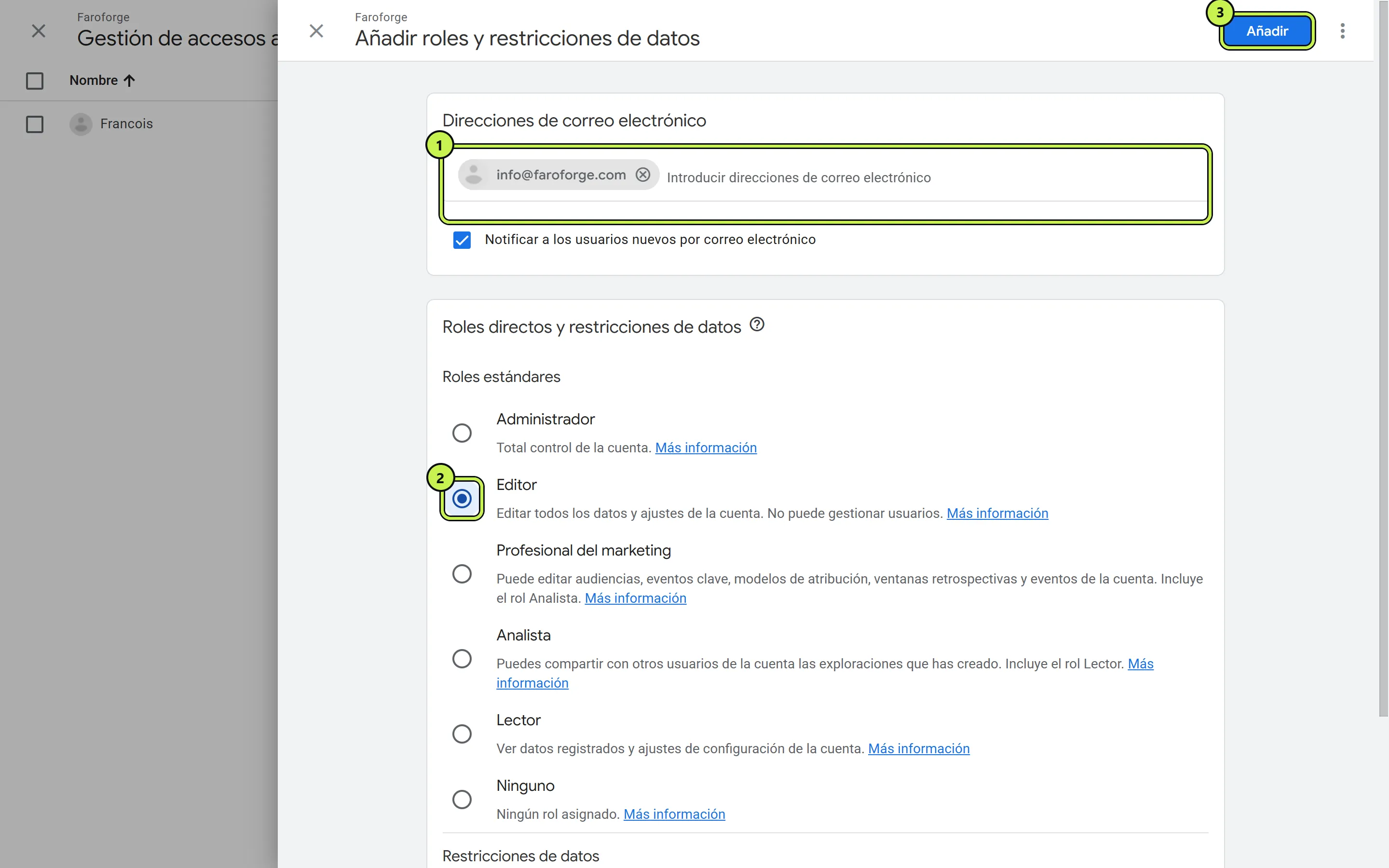
- Escribe info@faroforge.com.
- Elige «Editor». Ojo: viene marcado «Lector», que solo deja mirar.
- Pulsa «Añadir», arriba a la derecha.
Después contéstanos en tu panel con un «hecho».
Dudas rápidas
- ¿Google Analytics es gratis?
- Sí. Todo lo de esta guía es la versión gratuita de Google Analytics 4.
- ¿Cuándo empiezo a ver visitas?
- Google avisa de que puede tardar hasta 48 horas en empezar a recoger datos una vez puesto el código en la web.
- ¿Mi web necesita aviso de cookies?
- Sí: Google Analytics usa cookies de medición, y en España hace falta tu permiso antes de ponerlas. Por eso solo cuenta a quien pulsa «Aceptar».
- ¿Dónde vuelvo a encontrar mi ID de medición?
- En Administrar → Flujos de datos → pulsa tu web. Está arriba a la derecha y empieza por «G-».